在 VS Code 里开发函数
装了 Palantir 扩展的 VS Code 工作区,就是完整的函数开发环境:导入资源、切分支、预览、提交、打标签,全在编辑器里完成。
https://www.palantir.com/docs/foundry/functions/navigating-vscode/
原始标题:Functions > Navigating VS Code
先记住这几条
写在前面
你可以使用 VS Code 工作区配合 Palantir 的 Visual Studio Code 扩展,在编辑器内导入资源、预览函数、管理分支、提交并发布改动、升级仓库,以及使用本地开发工具。
导入资源到函数仓库
导入资源到函数仓库
在函数中使用 Foundry 资源之前,先将它们导入你的仓库:
- 选择 VS Code 活动栏(Activity Bar)中代表向下箭头的 Resource imports(资源导入) 图标。
- 在 Resources(资源) 面板中,根据你想要导入的资源,选择 Ontology SDK 或 Platform 标签页。
- 选择 Add(添加),然后选择一种资源类型,例如对象类型、接口、动作、查询函数或数据源。
- 找到并选择你想使用的资源,然后确认选择。
- 在你的代码中引用该资源之前,等待代码生成与依赖安装完成。
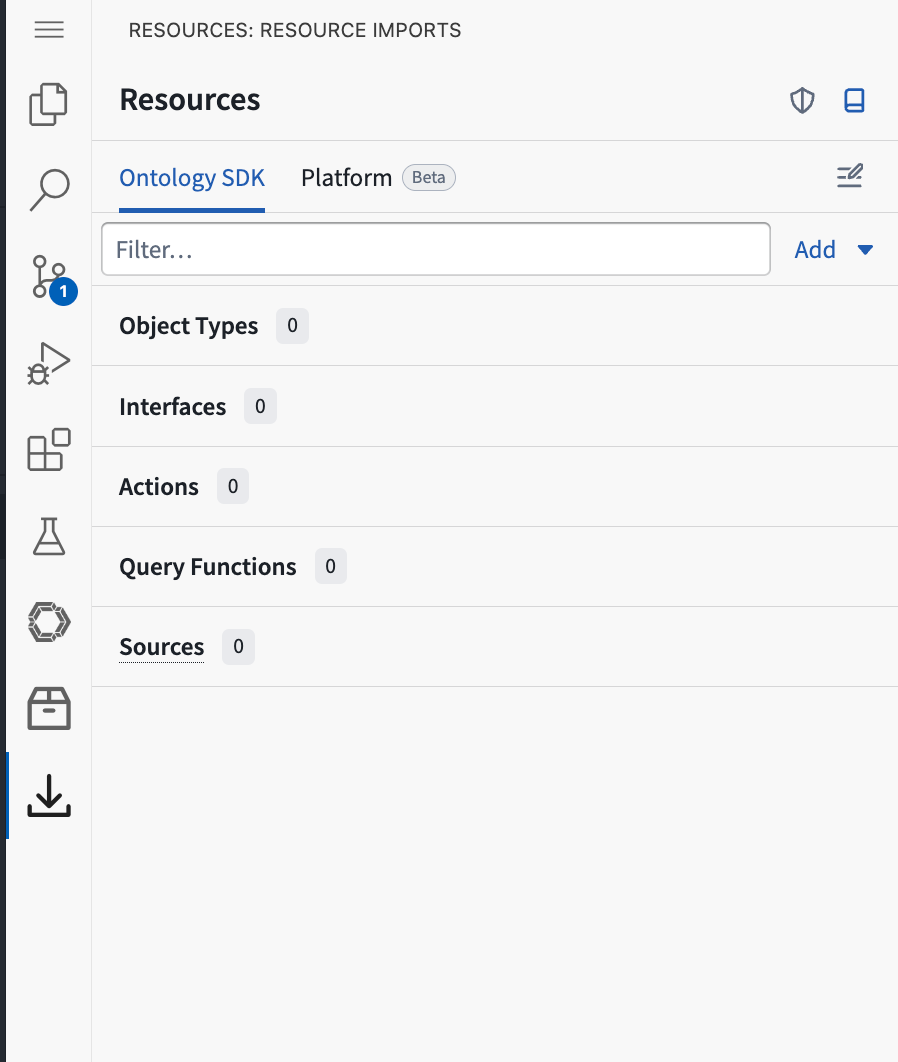
要获取最新的可用资源类型,请确保你的仓库通过仓库升级保持最新。进一步了解导入 Ontology 类型。
用 Palantir 扩展开发与发布
用 Palantir 扩展开发与发布
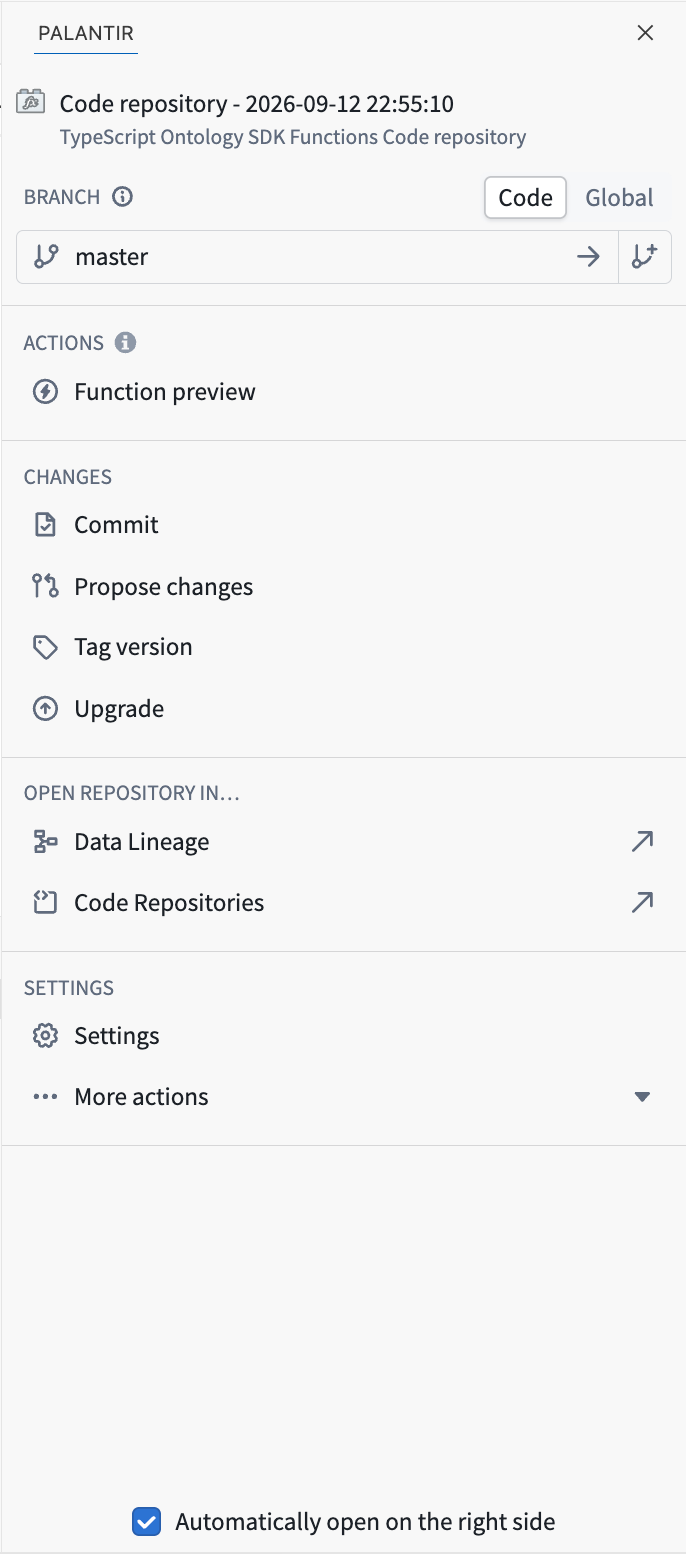
选择活动栏中的 Palantir 图标,打开 Palantir 面板——该面板提供分支、预览、提交、发布和仓库管理操作。
Create or switch branches
在开始编辑前,使用 Branch(分支) 分区创建或切换分支:
- 选择 Code 或 Global 标签页。
- Code 分支是代码仓库内变更底层的 Git 分支。
- Global 分支可以包含跨多个受支持的 Foundry 应用与资源的相关变更。
- 选择创建分支图标(一个带加号的分支)。
- 输入新分支的名称,然后确认以创建它。
全局分支的支持取决于函数语言和仓库配置。进一步了解 VS Code 中的分支、Code Repositories 中的分支选项,以及在全局分支上开发与发布函数。
Preview a function
- 在 Palantir 面板中,选择 Function preview(函数预览)。
- 选择一个函数,提供其输入,点击运行以使用所提供的输入值执行你的代码。
- 在你的代码执行时,查看输出、日志、编辑等。这将帮助你调试并测试函数。
如果你在全局分支上开发,预览会针对 Palantir 面板中当前选中的分支运行。进一步了解在实时预览中测试函数。
Commit, propose, and tag changes
当你的预览和测试成功后:
- 在 Changes(变更) 分区选择 Commit(提交),查看改动的文件,并输入一段描述性的提交信息。
- 如果你的工作需要经过代码评审才能合并,选择 Propose changes(提议改动)。
- 选择 Tag version(打标签版本),选择版本并发布来自所选分支的函数。
打标签会发布仓库中的所有函数,而不仅仅是你最近编辑的那个函数。
Upgrade the repository
在 Changes(变更) 分区选择 Upgrade(升级) 以启动一次仓库升级。查看生成的改动,再次运行你的测试与函数预览,然后提交升级。进一步了解自动与手动仓库升级。
VS Code 实用技巧
VS Code 实用技巧
以下各节介绍可选的 VS Code 特性与快捷键,它们能加速函数开发。
Run npm commands from the functions project
打开集成终端,切换到包含函数项目 package.json 文件的 functions-typescript 目录。TypeScript v1 与 TypeScript v2 函数仓库使用相同的路径:
cd functions-typescript
npm test
运行 npm run 以列出当前项目可用的脚本。关于所包含的测试框架的更多信息,请参阅单元测试函数。
Format when you save
打开 Settings(设置),搜索 format on save(保存时格式化),并启用 Editor: Format On Save(编辑器:保存时格式化)。按 Cmd+S(macOS)或 Ctrl+S(Windows/Linux)保存当前文件并运行所配置的格式化器。你也可以从命令面板运行 Format Document(格式化文档)。
进一步了解 VS Code 中的格式化 ↗。
Use AI development tools
Palantir MCP 默认集成进 VS Code 工作区,并为 TypeScript 函数仓库提供上下文工具,因此 Continue 扩展可以引用你的函数代码、已导入的 Ontology 资源以及 Foundry 上下文。
进一步了解 VS Code 工作区中的 AI 开发工具与 Palantir MCP。
Use built-in navigation and editing shortcuts
VS Code 内置的快捷键可以减少上下文切换:
| Action | macOS | Windows/Linux |
|---|---|---|
| 打开命令面板 | Cmd+Shift+P | Ctrl+Shift+P |
| 快速打开文件 | Cmd+P | Ctrl+P |
| 在仓库中搜索 | Cmd+Shift+F | Ctrl+Shift+F |
| 跳转到当前文件中的符号 | Cmd+Shift+O | Ctrl+Shift+O |
| 跳转到符号定义 | F12 | F12 |
| 查找符号的引用 | Shift+F12 | Shift+F12 |
| 重命名符号并更新其引用 | F2 | F2 |
| 显示可用的快速修复 | Cmd+. | Ctrl+. |
在 Quick Open 中,在文件名后加冒号和行号(例如 myFunction.ts:42),即可直接跳转到该行。你也可以在选中位置时按住 Option(macOS)或 Alt(Windows/Linux),以添加多个光标,同时编辑重复的代码。完整的列表请查阅 VS Code 默认键盘快捷键 ↗。
延伸阅读 · 相关页面
按主题横向跳转,不必顺着目录一篇篇读。
常见问题速答 · FAQ
关于「在 VS Code 里开发函数」,读者最常问的几个问题。