用 Automate 自动化 AIP Logic
Logic 函数可以被自动化触发,让 Ontology 编辑自动落地,或先暂存等人工审核 —— 触发源可以是已有对象,也可以是新建对象。
https://www.palantir.com/docs/foundry/logic/aip-logic-integration-automate/
原始标题:AIP Logic • Automate AIP Logic • Palantir · 所属:AIP Logic(用积木搭 AI 逻辑)
先记住这几条
写在前面
AIP Logic 现在可以被自动化,使得 Ontology 编辑可以被自动应用,或被暂存以供人工审核。这些自动化可以在现有对象上触发,也可以在创建新对象时触发。
AIP Logic 函数如何从 Automate 调用,取决于是否启用了暂存写入执行模式:
- 启用暂存写入: 该函数必须用 action type 包装,并通过 action effect 调用。AIP Logic 提供了一个 Create action 按钮来生成该 action type。更多信息请参见 AIP Logic 中的暂存写入。
- 禁用暂存写入: 该函数可以通过 Logic effect 直接调用,如使用 Logic effect 创建自动化中所述。
为暂存写入的 Logic 函数创建自动化
要从 Automate 调用暂存写入的 Logic 函数,你必须先创建一个由该函数支撑的 action type,然后在自动化中使用 action effect。
- 在你的 AIP Logic 文件中,导航到 Usage 标签页并选择 Create action,以生成一个由你的 Logic 函数支撑的 action type。
- 在 Automate 中使用 action effect 创建自动化,由它提交该 action。
由 Logic 函数生成的 action 支持与旧版自动化相同的审核工作流。你可以将自动化配置为把 action 暂存为供人工审核的提案,而不是自动应用它们。
关于创建和管理该 action type 的更多细节,请参见 AIP Logic 中的暂存写入。
使用 Logic effect 创建自动化
本节的工作流适用于那些输出为 Ontology 编辑列表的 Logic 函数,这是禁用暂存写入时的旧版行为。这些函数通过 Logic effect 直接调用。
你可以从你的 AIP Logic 文件出发,使用右侧的 Uses 选项开始创建新的自动化。
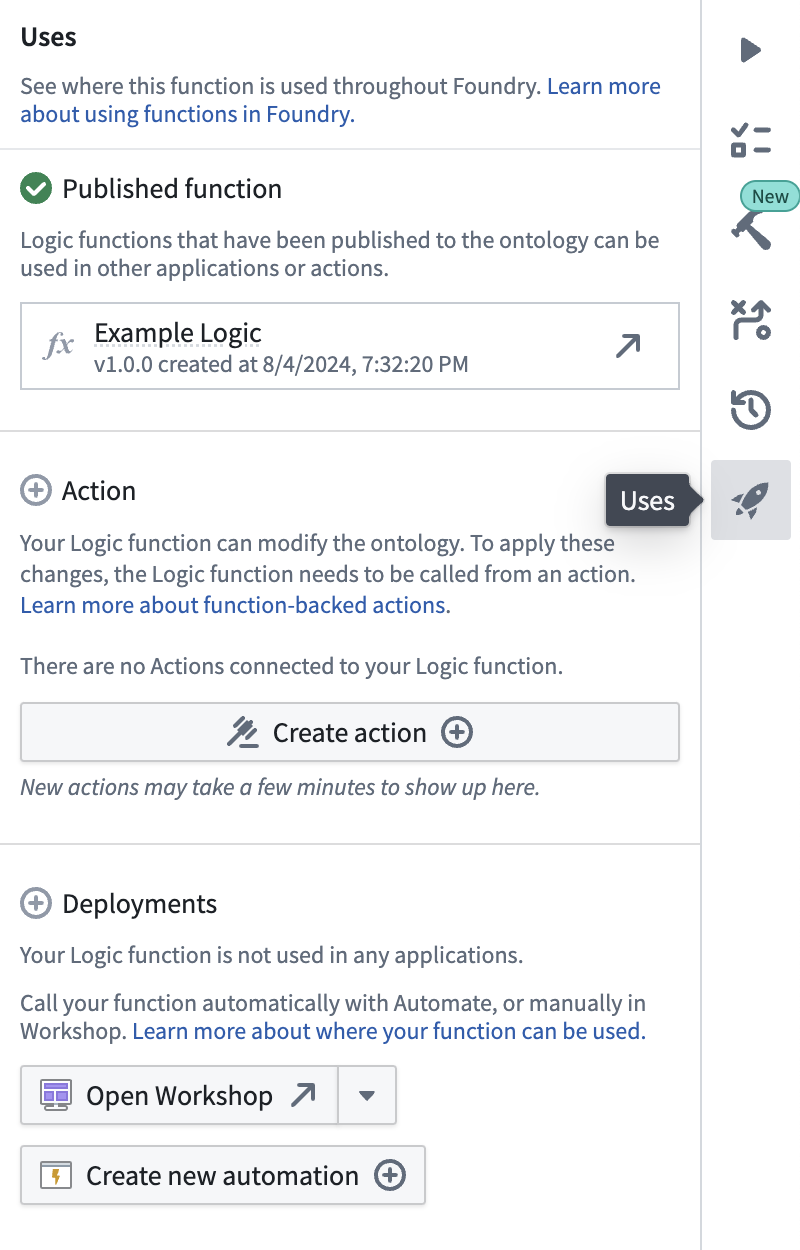
这样做会弹出一个新窗口,其中根据你的 Logic 指令预先填充好了自动化流程。
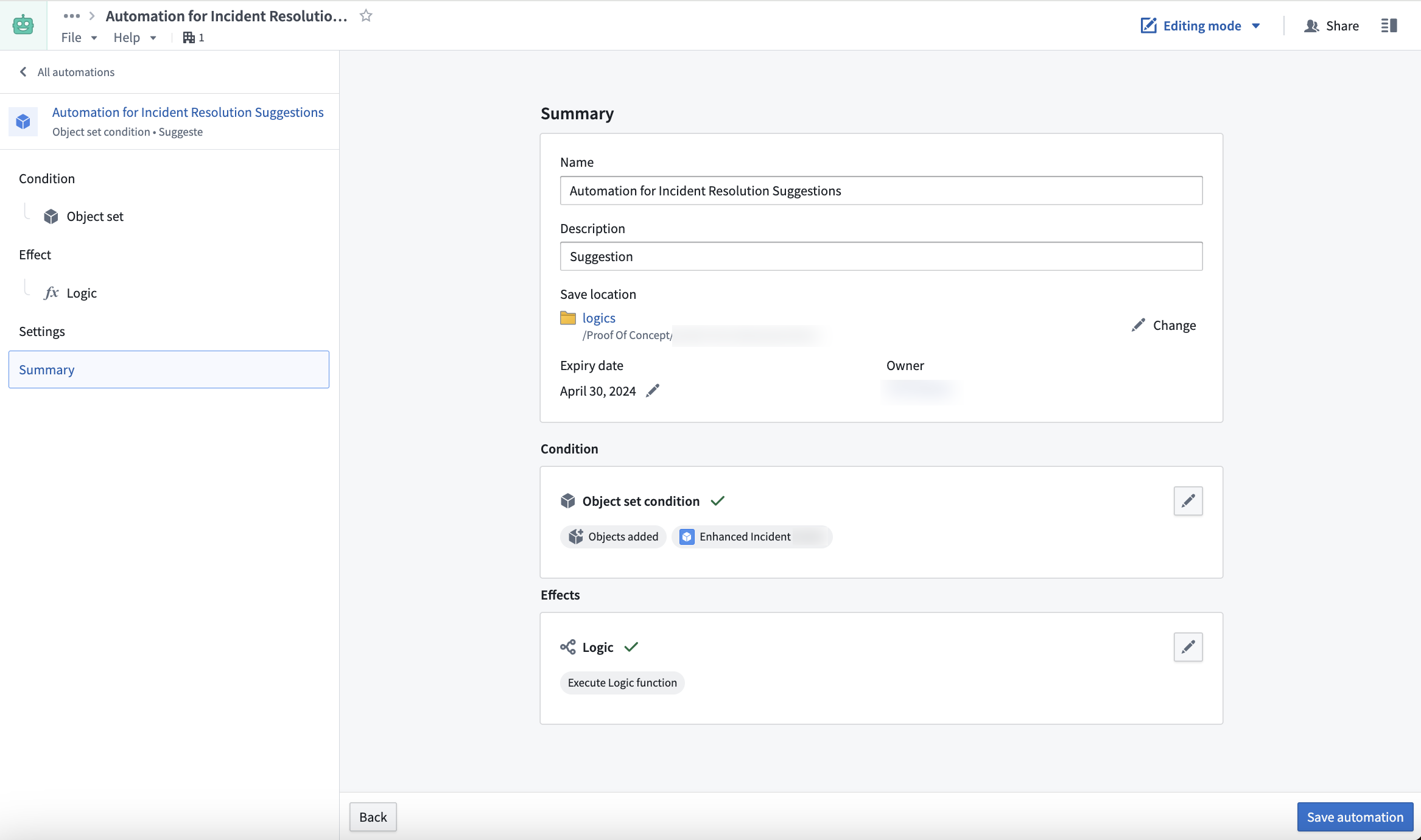
你设置的条件将监控一个对象集,并对每个新添加的对象触发 Logic effect,或自动运行编辑。了解如何设置自动化。
在确认新自动化的名称和设置后,选择 Save automation。
保存后你将被重定向到 Automation Overview 界面。
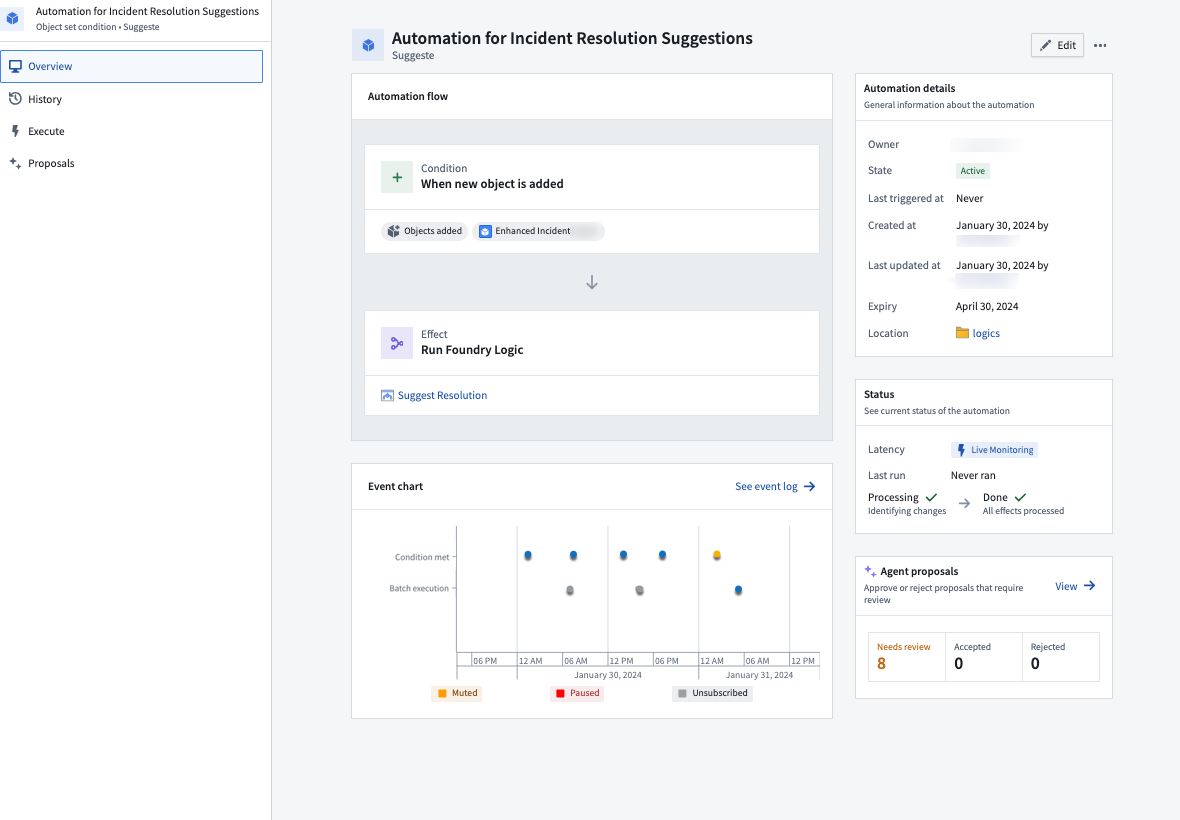
Overview 界面会显示自动化流程、状态和事件图表,这些内容会在自动化被触发时自动更新。
如果你将自动化配置为把 Action 暂存以供审批,而不是自动运行编辑,你可以使用左侧导航栏导航到 Proposals 标签页,查看已生成且需要审核的 Agent 提案概览。
要审核这些 agent 提案,请执行以下任一操作:
- 从导航栏进入 Proposals 标签页。
- 在 Agent proposals 部分中选择 View。
在 Proposals 标签页中,选择某个具体提案,即可查看其被创建的原因。
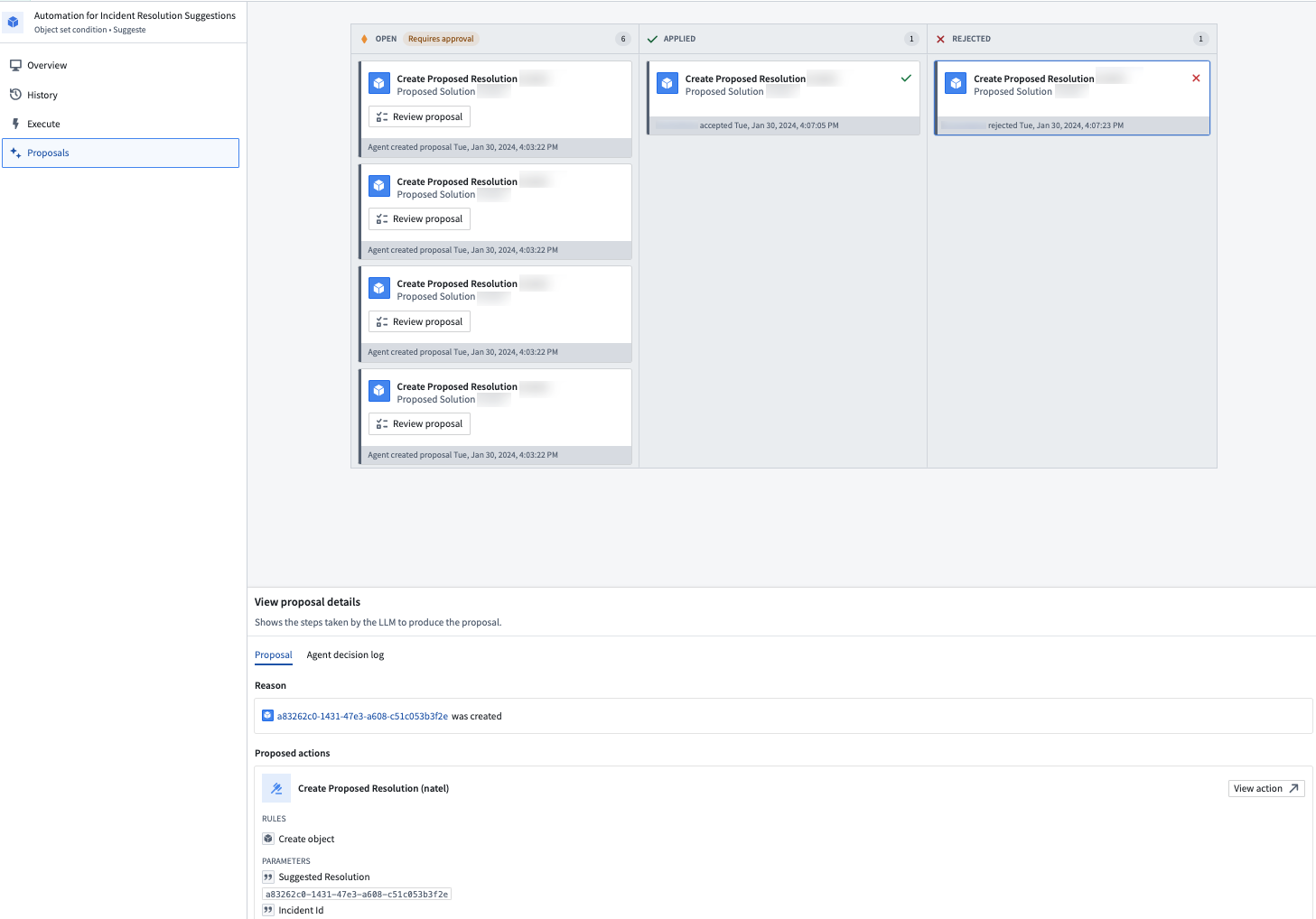
此外,拟议的 Action 会在屏幕底部预览。通过在 View proposal details 下选择 Agent decision log 标签页,你可以查看 LLM 为生成该拟议 Action 所遵循的决策过程。
当你接受某个提案时,该 Action 将被自动执行,该提案卡片会被移动到 Applied 列。
常见问题
以下是关于 AIP Logic 集成的一些常见问题。
Why can I not see any proposals?
出于安全考虑,未处理的提案仅可见 24 小时,且仅对创建该自动化的用户可见。更早的提案将不可见。
Why is the Create Automation button unavailable?
AIP Logic 的输出必须返回一个 Ontology 编辑,Automation 才能运行。
What happens when staged writes are enabled on a Logic function used in an existing automation?
现有自动化会继续针对该函数先前发布的旧版版本运行。如果该函数的输出类型是一个 Ontology 编辑列表,启用或禁用暂存写入会发布一个新的主版本,因为根据 Logic 配置的不同,输出类型会变为另一种类型。自动化不会跨主版本自动升级。
要将该自动化迁移到暂存写入版本:
- 在你的 AIP Logic 文件中选择 Create action,以生成一个 action type。
- 在自动化中,将 Logic effect 替换为一个提交所生成 action 的 action effect。
- 保存该自动化。
更多细节请参见迁移现有自动化。
Why is there no condition block in the Automation summary page?
请确保 AIP Logic 的输入是一个对象。
延伸阅读 · 相关页面
按主题横向跳转,不必顺着目录一篇篇读。
本组其他页面 · AIP Logic(用积木搭 AI 逻辑)
同一主题下的相邻内容。
- AIP Logic 总览:无代码搭 AI 函数AIP Logic 是 AIP 的核心应用:在可视化环境里构建、测试、发布由 LLM 驱动的函数,无需写代码就能借助 O
- AIP Logic 核心概念读懂这一页,后面所有 Logic 文档都会顺畅很多。这里把 block、prompt、tool、output 等关键概念
- AIP Logic 快速入门这一篇带你实际走一遍:进入 AIP Logic、认识界面、组合 LLM block、在调试器里看 LLM 的思维链(ch
- AIP Logic 的 block 全清单Block 是 AIP Logic 的积木,每块都有特定用途:读写 Ontology、做计算、聚合数据、调用函数、与 L
- 暂存写入(Staged writes)让 AI 直接改你的 Ontology 太危险怎么办?暂存写入让改动先停下来等人审,通过后才落库。
- 在分支上开发 AIP LogicAIP Logic 与 Global Branching 集成,让你在隔离的分支上安全地改 Logic 函数,改完再合并
- 执行模式设置:用户作用域 vs 项目作用域Logic 函数有两种执行模式,决定了"以谁的身份运行、数据权限从哪来" —— 这是个容易踩坑但很关键的选择。
- AIP Logic 的计算用量Logic 函数跑一次,钱花在哪?这一篇把用量拆开算给你看,帮你预测成本、优化设计。
- AIP Logic 的指标Logic 资源底层由函数支撑。这篇讲怎么看到成功/失败次数与 P95 执行时长,判断一个 Logic 函数是否健康。
- AIP Logic 常见问题按问题组织的一页,适合当速查手册用。遇到具体疑问时先来这里翻一翻。
常见问题速答 · FAQ
关于「用 Automate 自动化 AIP Logic」,读者最常问的几个问题。