循序渐进 · AIP 教学 · AI FDE(二)
AI FDE 界面与导航
这一篇概览 AI FDE 的界面、导航与可用控件,动手前先认清每个部分在哪、干什么。
本文来源 · Source
内容整理自 Palantir Foundry 官方文档:
https://www.palantir.com/docs/foundry/ai-fde/navigation/
原始标题:AI FDE • Navigation • Palantir · 所属:AI FDE(让 AI 帮你操作平台)
https://www.palantir.com/docs/foundry/ai-fde/navigation/
原始标题:AI FDE • Navigation • Palantir · 所属:AI FDE(让 AI 帮你操作平台)
★
先记住这几条
① 界面是对话式
输入框是主要操作入口。
② 控件聚焦上下文管理
让你控制智能体"知道什么"。
③ 导航结构简单
上手成本低。
0
写在前面
本页概述 AI FDE 的界面、导航和可用控件。
1
启动会话
要点:怎么开始对话。
导航到 AI FDE 应用,并从页面底部的输入字段开始提问或提出请求。

会话可以在顶部工具栏中管理,你可以在那里创建新会话并管理现有会话。

2
管理上下文
要点:控制智能体知道什么。
AI FDE 只能访问已添加到聊天中的上下文。
上下文可以通过多种方式添加:
- 描述你想要完成的任务,智能体会为你选择一个模式(mode),并基于你的提示词确定可用的上下文和工具。
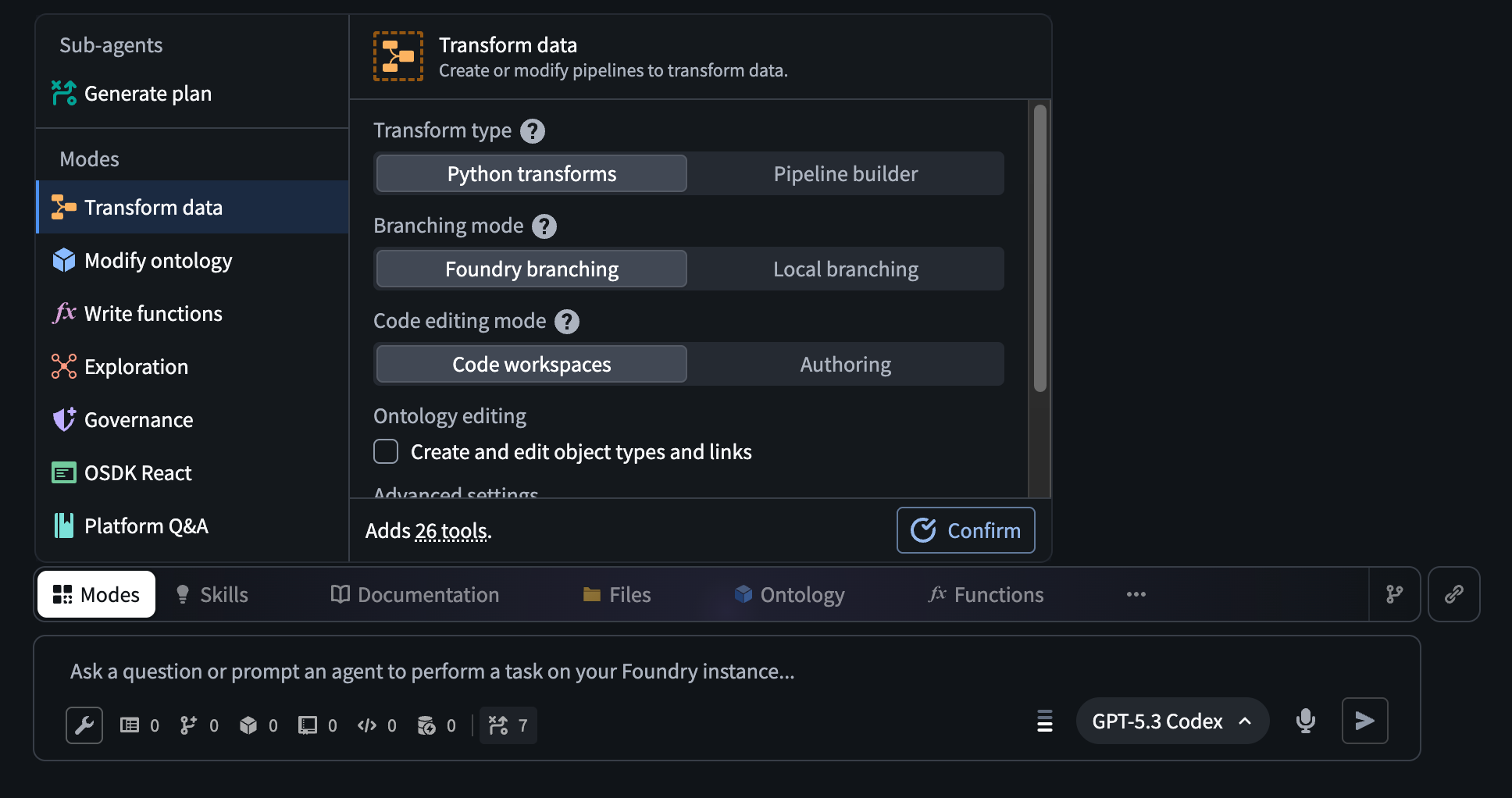
- 从输入字段上方的 Modes 菜单中选择一个模式。取决于模式的不同,会有额外的配置可用,例如你想用于 functions 的语言,或者你是否想使用 transforms 而不是 Pipeline Builder。 <br><br>
 <br><br>
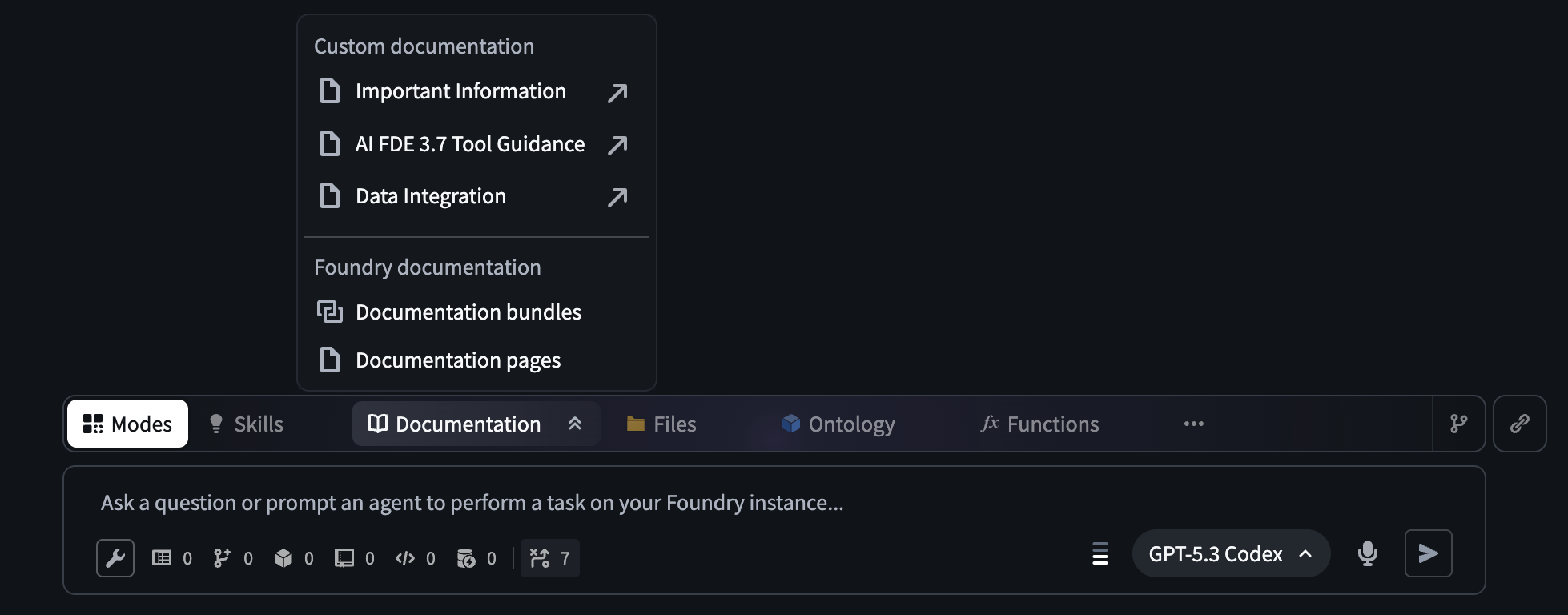
 - 从提示词输入字段上方的功能区手动添加上下文。你可以添加与你想让 AI FDE 执行的任务相关的文档包(documentation bundle),或上传媒体。你还可以选择以下 Foundry 资源:
- Datasets
- Functions
- Branches
- Interfaces
- Action types
- Object types <br><br>
 <br><br>
 - 将 Foundry 中其他应用的链接拖放到 AI FDE 中。
- 启用搜索工具,使 AI FDE 能够找到相关资源。
Chat outline
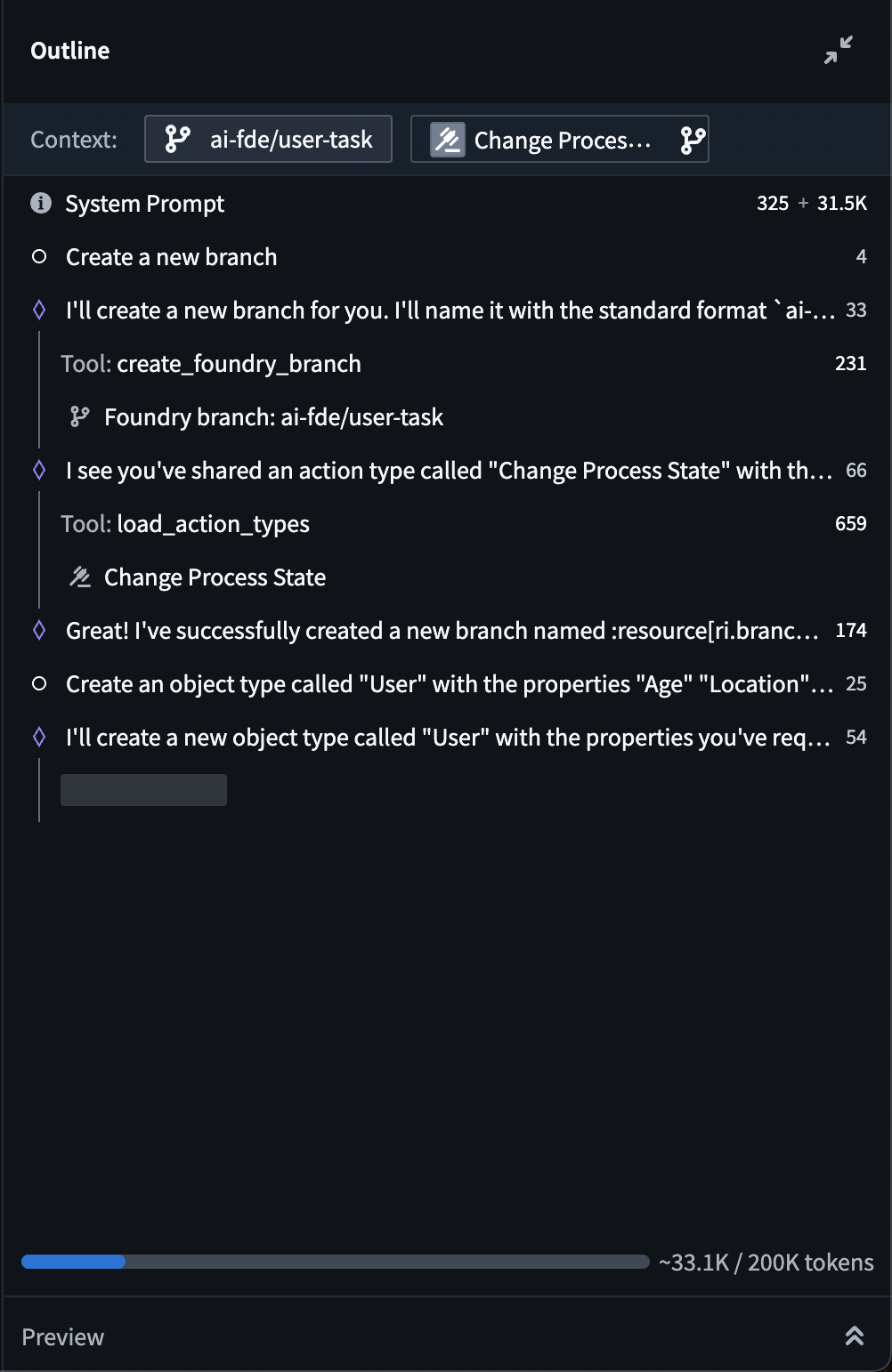
聊天大纲位于右侧一个可折叠面板中,包含会话中提示词、响应和所用工具的历史记录。消息可以在主聊天区或大纲中被摘要或完全移除,以防止在长时间运行的会话中触及模型的上下文窗口。大纲还会显示每条消息所用的 token 数量。
3
工具配置
要点:它能调用哪些工具。
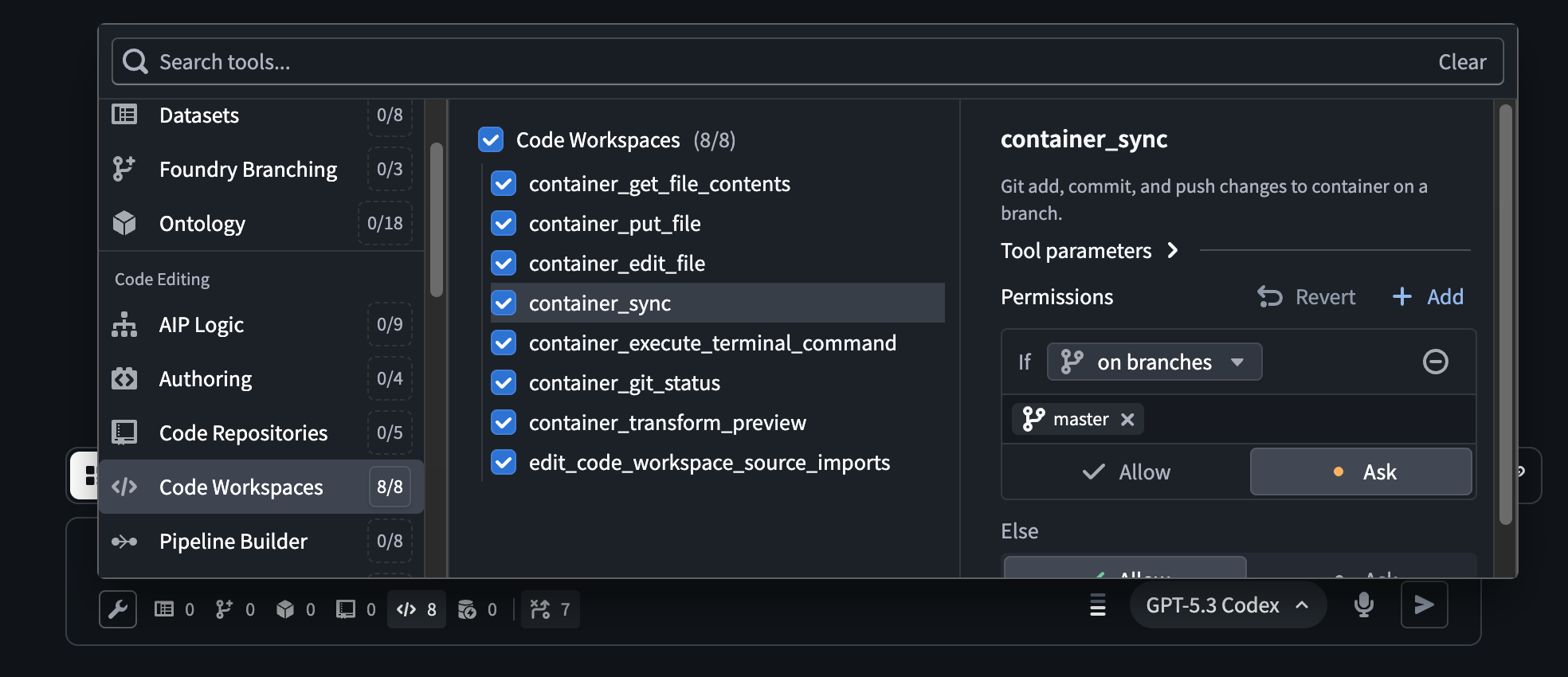
AI FDE 提供对工具的可定制访问。当只启用完成任务所需的那部分工具时,模型的表现会更好。你可以使用输入字段下方的工具菜单选择要启用哪些工具。
在使用 AI FDE 执行各种任务时,你可能会被要求批准工具使用。默认情况下,在以下情形执行工具需要批准:
- 该工具正在默认分支上进行更改。
- 该工具正在执行非分支更改,例如创建代码仓库。
- 该工具可能会有副作用,例如数据集构建。
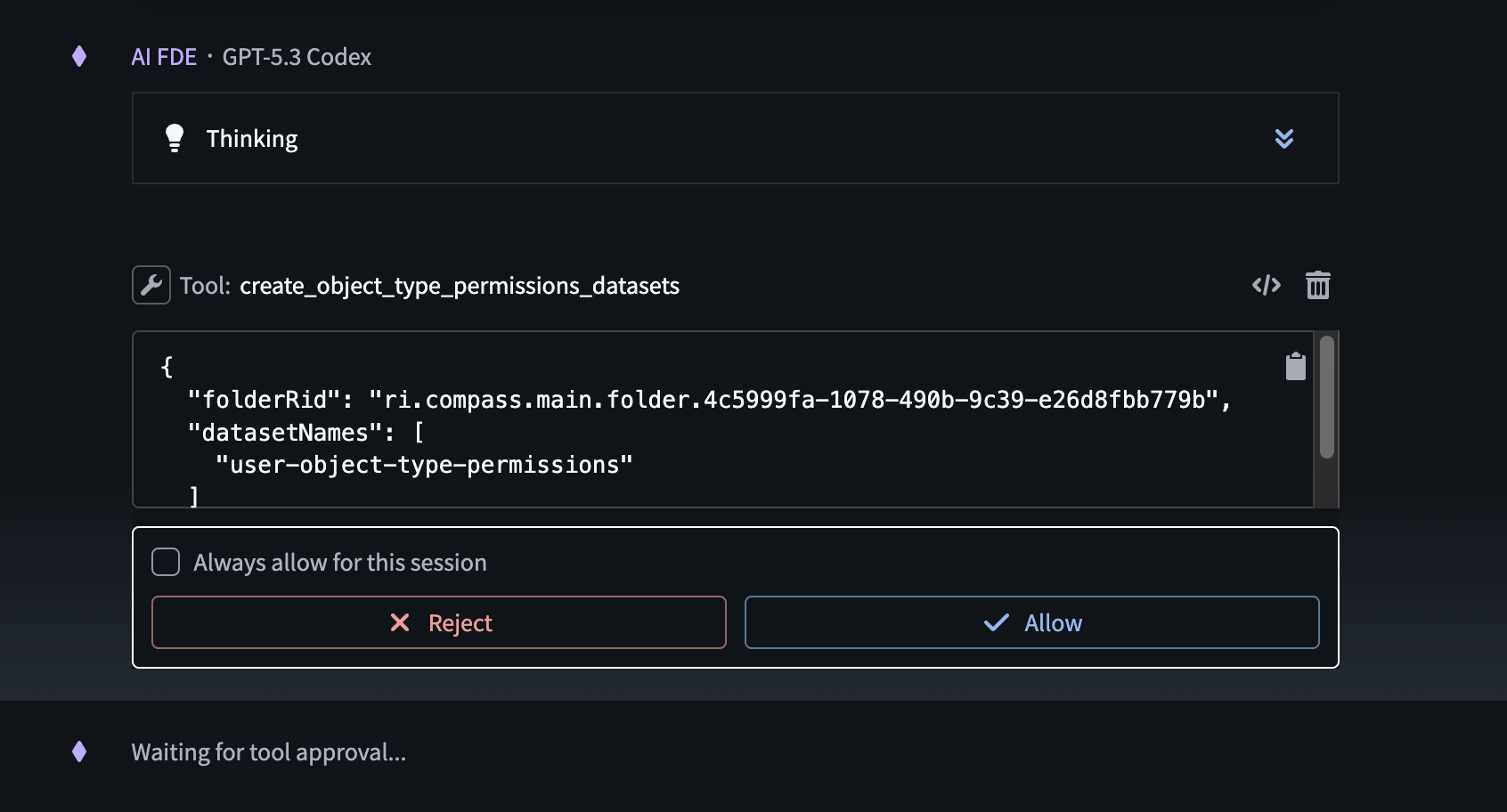
所有工具的工具批准都可以在工具选择面板中定制。例如,可以将相关工具设置为在允许列表(allowlist)中的分支和项目上自动执行。
延伸阅读 · 相关页面
按主题横向跳转,不必顺着目录一篇篇读。
本组其他页面 · AI FDE(让 AI 帮你操作平台)
同一主题下的相邻内容。
常见问题速答 · FAQ
关于「AI FDE 界面与导航」,读者最常问的几个问题。
启动会话是什么?
怎么开始对话。导航到 AI FDE 应用,并从页面底部的输入字段开始提问或提出请求。
管理上下文是什么?
控制智能体知道什么。AI FDE 只能访问已添加到聊天中的上下文。
如何工具配置?
它能调用哪些工具。AI FDE 提供对工具的可定制访问。当只启用完成任务所需的那部分工具时,模型的表现会更好。你可以使用输入字段下方的工具菜单选择要启用哪些工具。