部署由自定义源驱动的 AIP Chatbot
自定义内容源还能进一步变成独立的对话机器人(通过 AIP Chatbot Studio),面向特定场景提供聚焦的协助。
https://www.palantir.com/docs/foundry/assist/agents-in-aip-assist/
原始标题:AIP Assist • Power AIP Assist with custom content sources • Deploy custom source-backed AIP Chatbots • Palantir · 所属:AIP Assist(平台里的 AI 助手)
先记住这几条
写在前面
用 AIP Assist 提供自定义内容源,能极大地扩展可供用户使用的应用协助。此功能还与 AIP Chatbot Studio(前身为 AIP Agent Studio)集成,允许用户设置使用自定义内容源、来自 Ontology 的上下文或函数等工具的专用 LLM 驱动助手。开发者现在无需编写代码或具备 LLM 专业知识,即可创建量身定制的助手。
举个示例用例,设想开发者正在构建一个需要向数百或数千名用户推广的应用。通过 AIP Chatbot Studio 与 AIP Assist 的集成,开发者现在可以快速配置并交付由 LLM 驱动的自定义助手(即 AIP Chatbot),以基于自定义内容源提供即时、交互式的支持。
AIP Chatbot 与 Chatbot Studio
要理解此功能,请先熟悉 AIP Chatbot 的概念以及 AIP Chatbot Studio 应用:
AIP Chatbots: 配备企业专属信息和工具的交互式、由 LLM 驱动的助手。
AIP Chatbot Studio: 允许用户构建无代码的 AIP Chatbot,并将其在 Palantir 平台内部署,以及通过我们的 OSDK 在外部部署。
创建内容并注册自定义源
创建基于自定义源的 AIP Chatbot 的第一步,是将你的自定义内容放到 Palantir 平台上。目前有两种添加可注册到 AIP Assist 的自定义内容源的方法:
- (推荐) Notepad 文档
- 平台内的自定义文档(Code Repositories 中
documentation类型仓库里的 Markdown 文件)。
在本教程中,我们将探讨第一种方式。有关此功能的更多信息,请参阅向 AIP Assist 注册内容源。
此功能目前可能并非在所有 enrollment 上都可用。如果你没有看到将 Notepad 文档添加到 AIP Assist 的选项,请联系你的 Palantir 代表,确认你的 enrollment 是否符合条件。
- 在 Notepad 中,通过选择 + New document 创建新文档。编写或粘贴你的内容,并为你的文档设置标题和对其内容的简要描述。在下文示例中,我们添加了关于示例应用——Inventory Management Application 的信息。
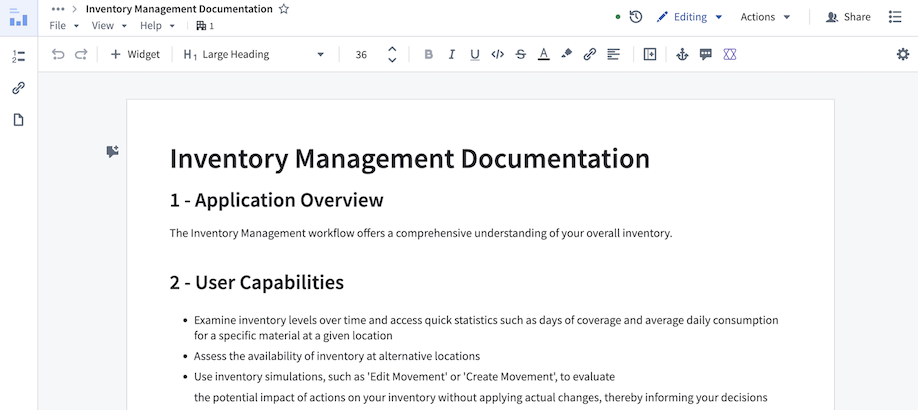
- 确保将你的内容组织成标题和小节。拥有标题结构能显著提升回答的准确性,因为内容会基于标题进行分段。更多信息请参阅自定义内容源最佳实践。
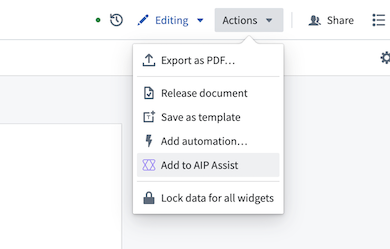
- 将你的内容注册到 AIP Assist。你可以通过选择 Actions > Add to AIP Assist 来完成。该选项可能需要一些时间才会出现,因为文档需要先被 AIP Assist 发现。
- 为你的文档设置标题和简要说明文档内容的描述,然后保存。AIP Assist 和 AIP Chatbot 现在将知晓此文档。
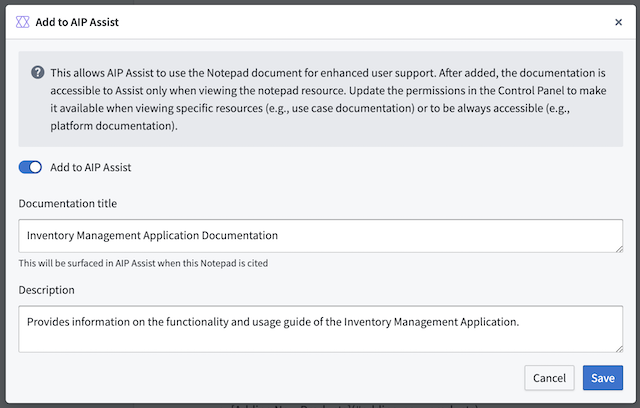
注意: 这不会以任何方式影响 AIP Assist 或 AIP Chatbot 的行为。这只是使内容可供 AIP Assist 使用。你仍然需要构建并部署一个利用它的 AIP Chatbot。
创建 AIP Chatbot 并部署到 AIP Assist
- 导航到 AIP Chatbot Studio 应用,并选择 + New AIP Chatbot。
- 你将看到一个设置向导,用于协助创建 AIP Chatbot。首先为你的 chatbot 设置名称和描述。当用户发现并使用你的 chatbot 时,这些内容会展示给他们,因此请确保其具有描述性。你还可以为你的 chatbot 提供一个图标,以帮助被发现:
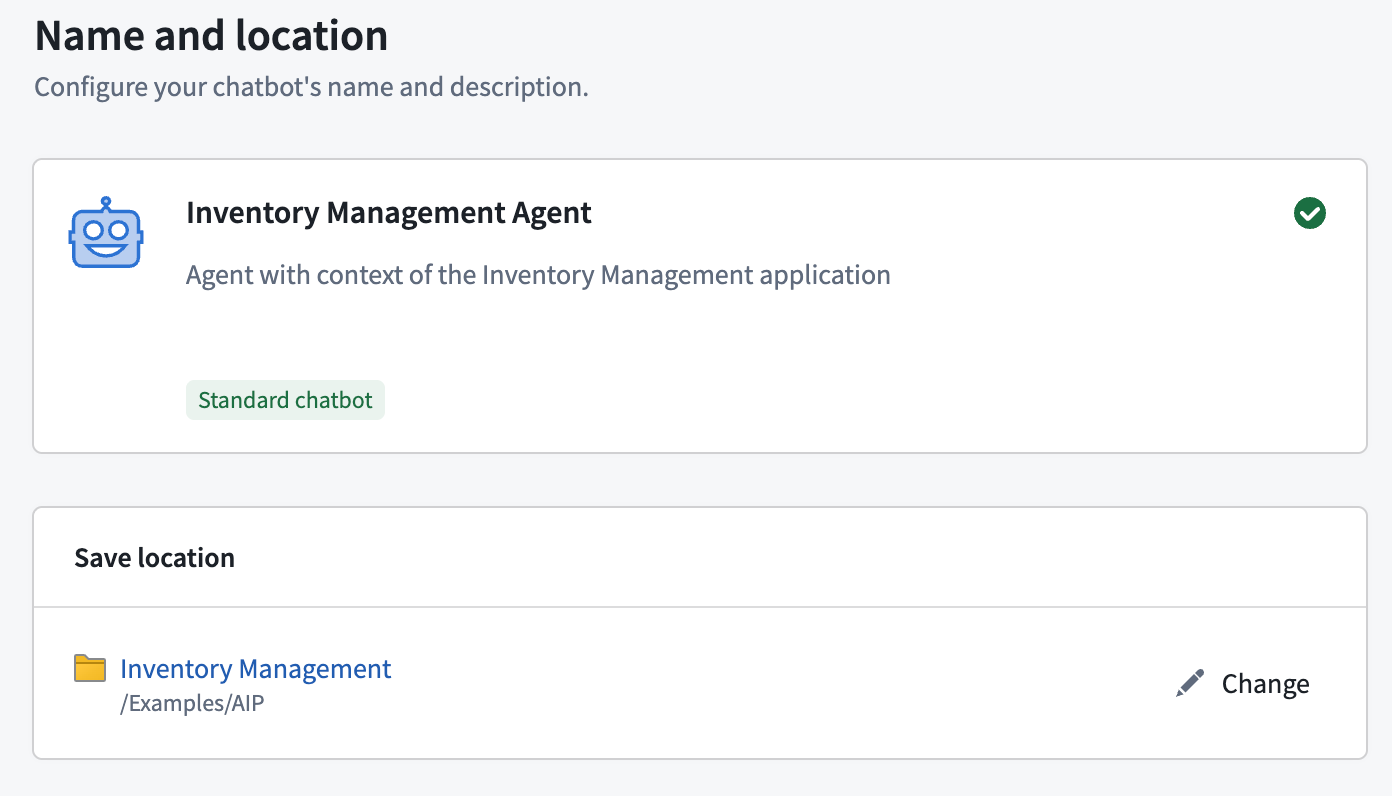
注意: AIP Chatbot 是 Palantir 文件系统资源。它们将按其保存所在的文件系统位置进行权限管理。只有当用户对 chatbot 保存的位置具有读取权限,并且对支撑它的自定义内容源具有访问权限时,才能访问你的 chatbot。
- 保存 chatbot 后,你将被重定向到 AIP Chatbot Studio 编辑器。导航到 Chatbot configuration 部分,然后在 Retrieval context 下选择 Custom documentation context 并选择你之前已索引的文档。如果它没有出现在列表中,请回到第一步,确保你已将其添加到 AIP Assist。你可以选择许多不同的文档作为 AIP Chatbot 的搜索上下文。有关其他 AIP Chatbot 功能的更多信息,请参阅 AIP Chatbot Studio 文档。
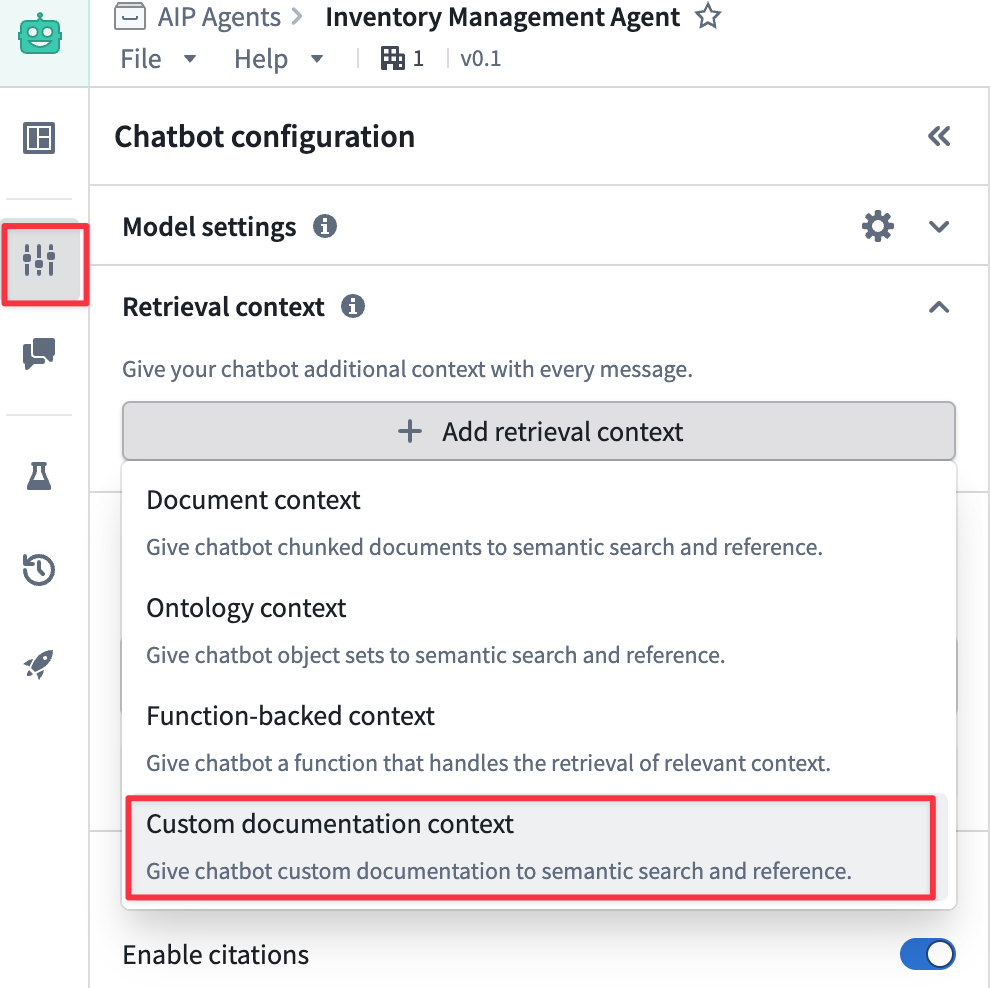
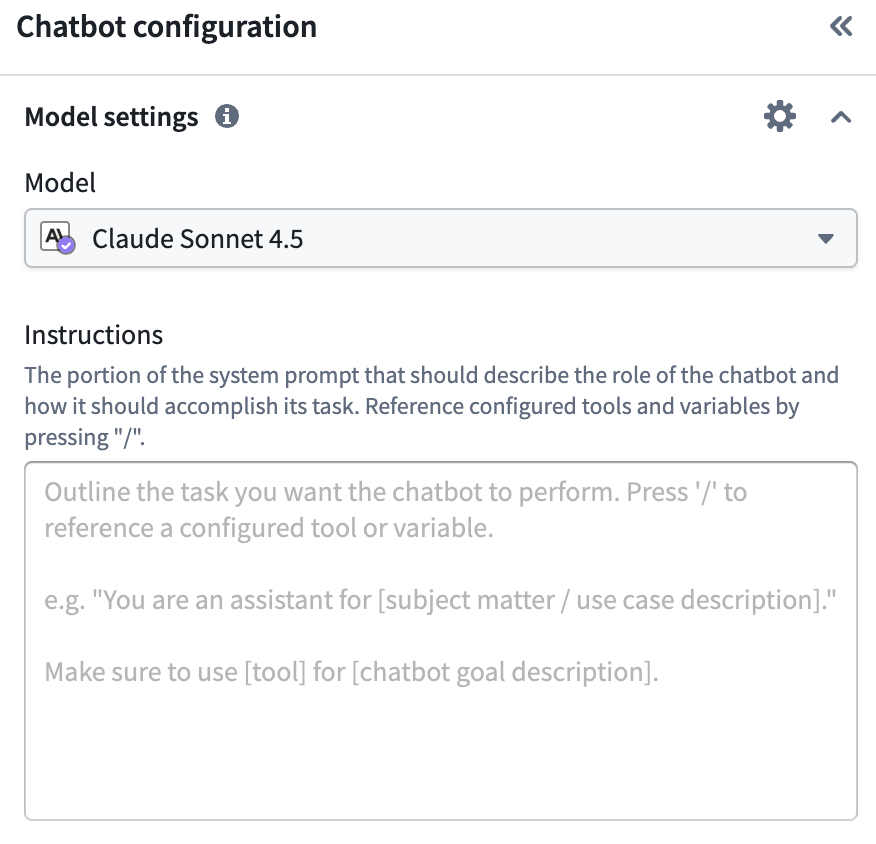
- 你还可以选择希望 chatbot 使用的模型。你的 chatbot 的用户应有权访问该模型。此外,你可以通过提供自定义指令来定制 AIP Chatbot 的行为。
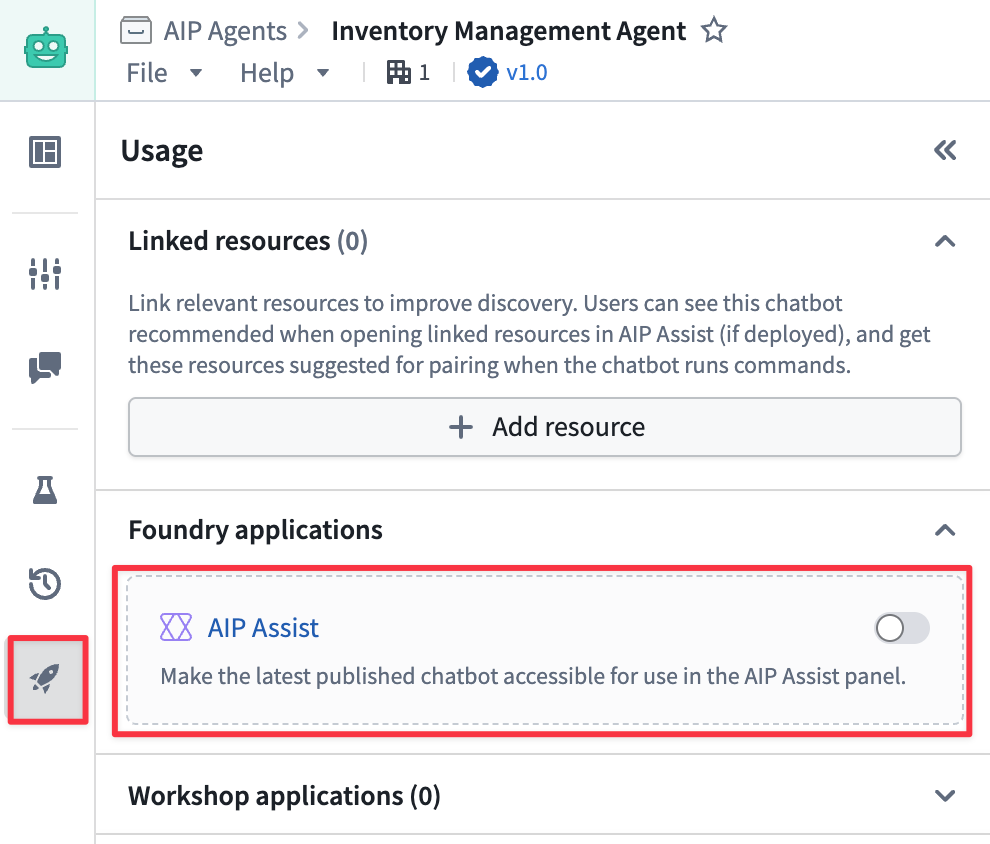
- 通过选择右上角的蓝色对勾图标来发布你的 AIP Chatbot。这将发布你 chatbot 的第一个版本(1.0)。此后你所做的任何更改都需要发布新版本才能生效。

- 使该 chatbot 可在 AIP Assist 中使用。为此,请打开 Usage 部分,并启用 AIP Assist 开关。
与新建的 AIP Chatbot 交互
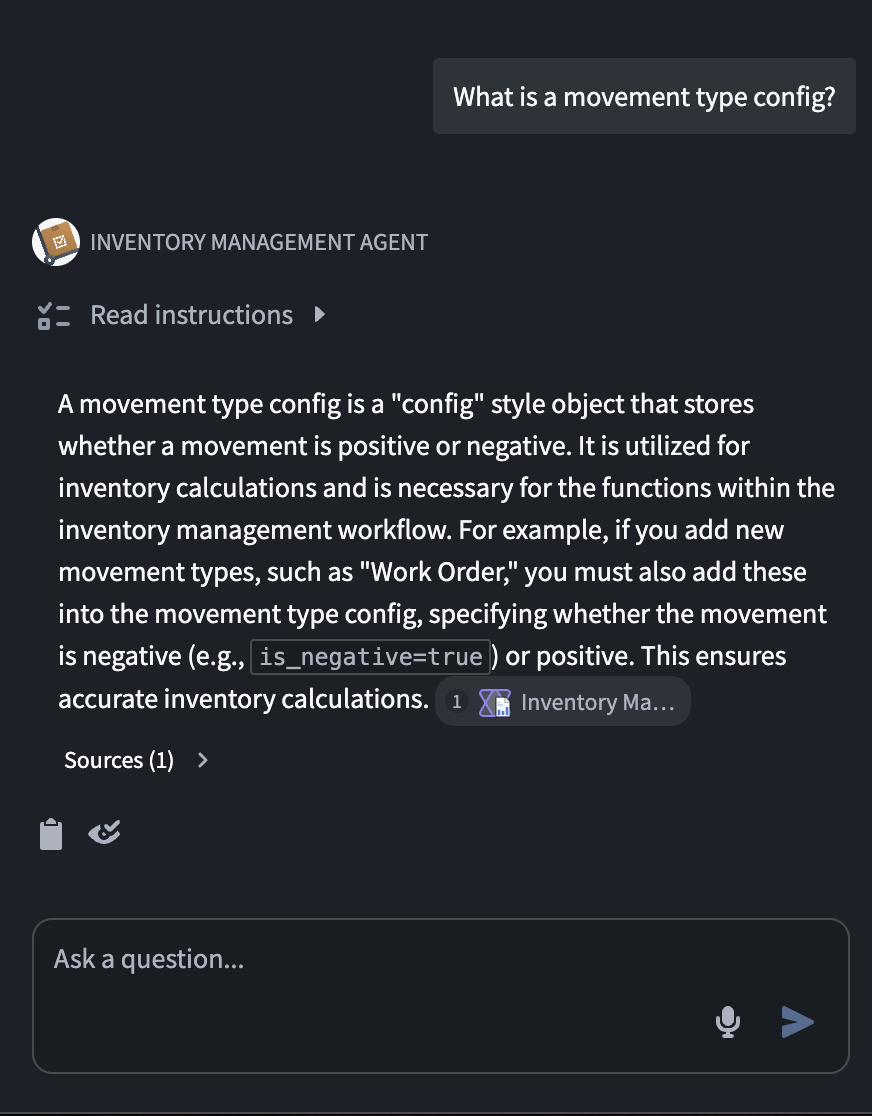
现在你已创建了一个 AIP Assist Chatbot 并为其提供了对你 Notepad 内容的访问权限,你可以开始在 AIP Assist 中与它交互了。
- 在 AIP Assist 中开始一段新对话。你应该能在 AIP Assist 的 Modes 选择器中看到你的新 chatbot。
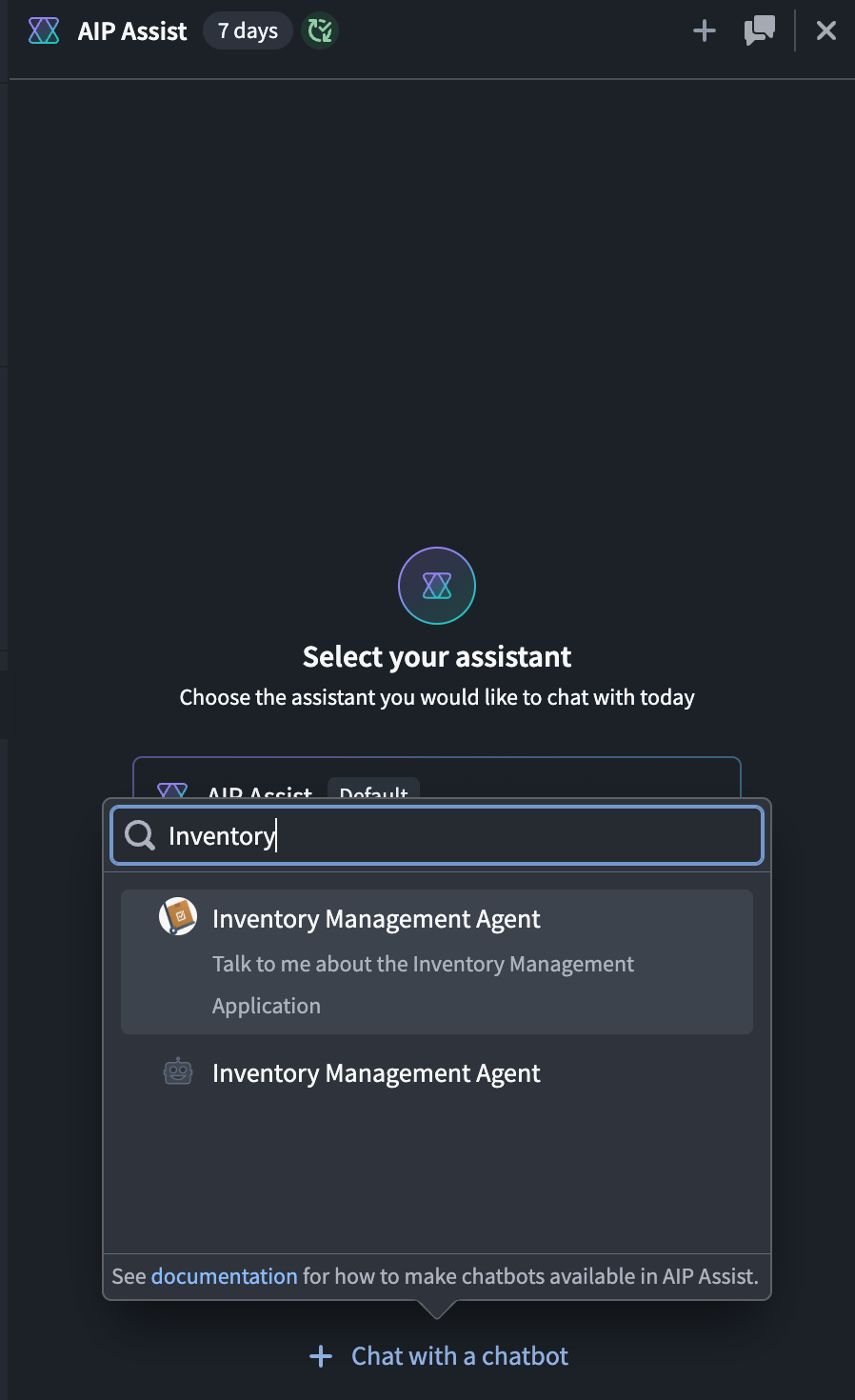
- 选择你的 chatbot,然后发出你的第一个问题!
延伸阅读 · 相关页面
按主题横向跳转,不必顺着目录一篇篇读。
本组其他页面 · AIP Assist(平台里的 AI 助手)
同一主题下的相邻内容。
- AIP Assist 总览:平台里的 AI 助手AIP Assist 是内建在平台里的 LLM 支持工具:用自然语言问它怎么用 Palantir,实时拿到答案。它同时是
- AIP Assist 最佳实践同样一个助手,会问的人和不会问的人拿到的答案质量差很多。这一篇讲怎么高效跟它打交道。
- 用自定义内容源驱动 AIP Assist官方文档回答不了你公司内部的问题。这一组讲怎么把私有文档接进去,让助手也能回答运营与流程类问题。
- 注册自定义内容源这一步是把内部文档登记进平台,让 AIP Assist 能检索到它。用它可以加速工作流、改善新人上手、自动回答支持类问题
- 把自定义内容源投递给用户注册完还不够,要在 Control Panel 里配置它对哪些用户可见,才能真正用上。
- 自定义内容源最佳实践要让答案好,先得懂原理:AIP Assist 底层用的是检索增强生成(RAG)。这一篇从 RAG 机制反推内容该怎么写。
- AIP Assist 的应用集成AIP Assist 不只是个浮窗,它与平台各应用有多处集成点,让你在具体应用里就能拿到针对性帮助。
- AIP Assist 的建议动作助手会主动推荐"下一步可以做什么",包括导航类和操作类建议 —— 对新人尤其友好。
常见问题速答 · FAQ
关于「部署由自定义源驱动的 AIP Chatbot」,读者最常问的几个问题。