Chatbot Studio 快速入门
这一篇带你从零搭一个基础聊天机器人:认识界面、配置信息与工具,然后部署到生产并监控。
https://www.palantir.com/docs/foundry/chatbot-studio/getting-started/
原始标题:AIP Chatbot Studio • Getting started • Palantir · 所属:AIP Chatbot Studio(做对话机器人)
先记住这几条
写在前面
本指南演示如何访问 AIP Chatbot Studio,介绍 AIP Chatbot Studio 的界面,说明如何设置一个配备了你所选信息和工具的基础 AIP Chatbot,以及如何在生产环境中部署和监控该 AIP Chatbot。
进入 Chatbot Studio
可以通过平台的工作区导航栏访问 AIP Chatbot Studio,也可以使用快速搜索快捷键 CMD + J(macOS)或 CTRL + J(Windows)。此外,你还可以在 Files 中通过选择 + New,然后选择 AIP Chatbot 来新建 AIP Chatbot,如下所示。
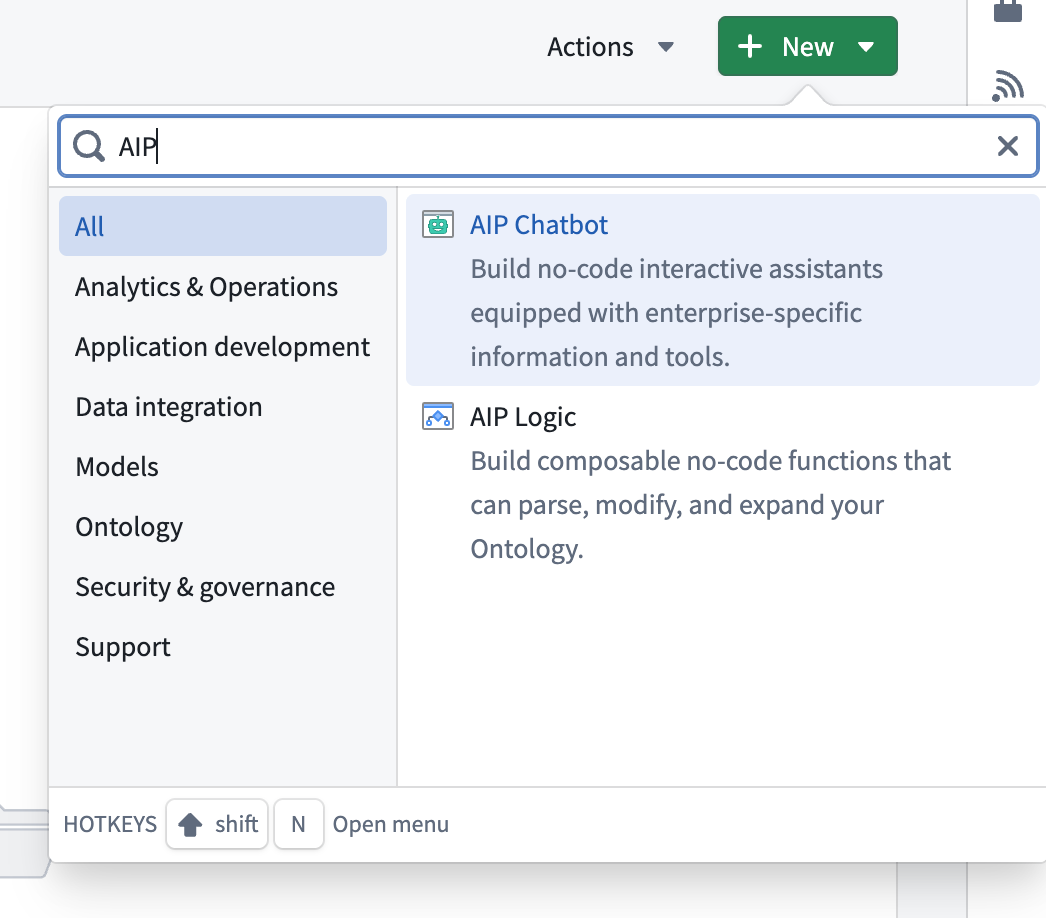
打开 AIP Chatbot Studio 后,你可以新建一个 AIP Chatbot 文件。
创建聊天机器人
AIP Chatbots 是 Palantir 文件系统资源,具备细粒度的访问控制,可以像任何其他文件系统资源一样创建,如上一节中的上图所示。
你也可以在 AIP Chatbot Studio 内部选择 New AIP Chatbot 选项。
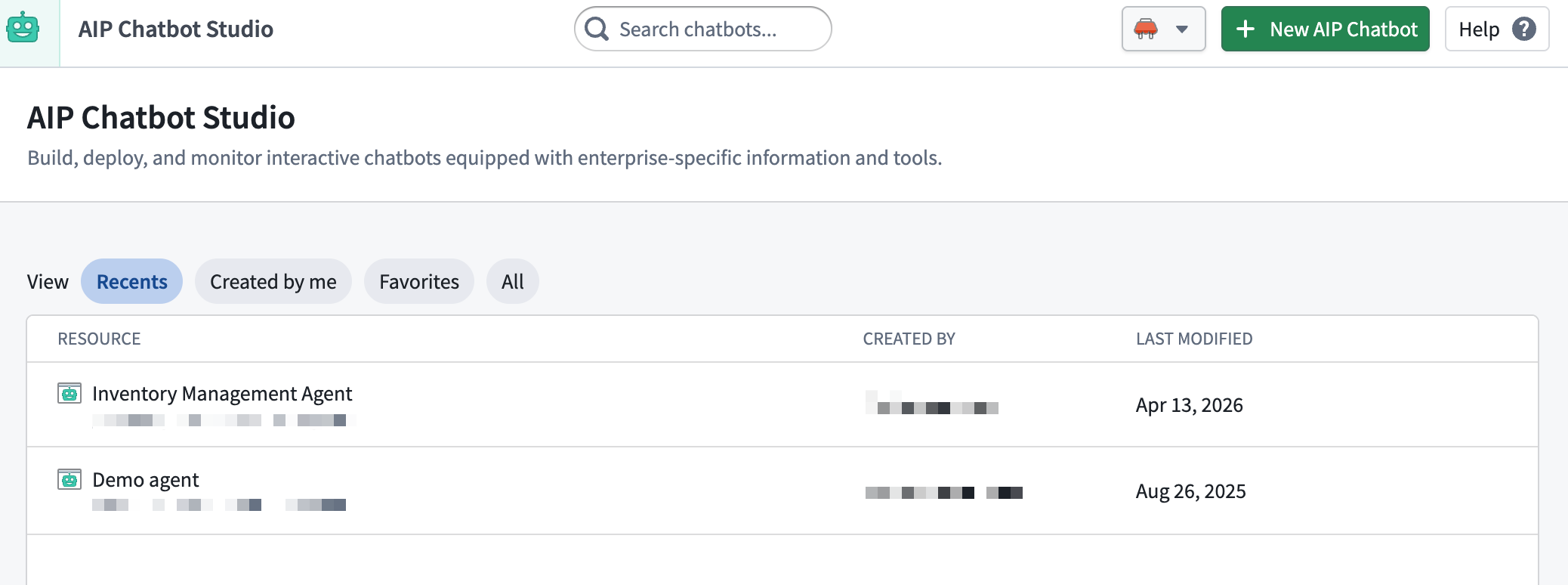
配置聊天机器人
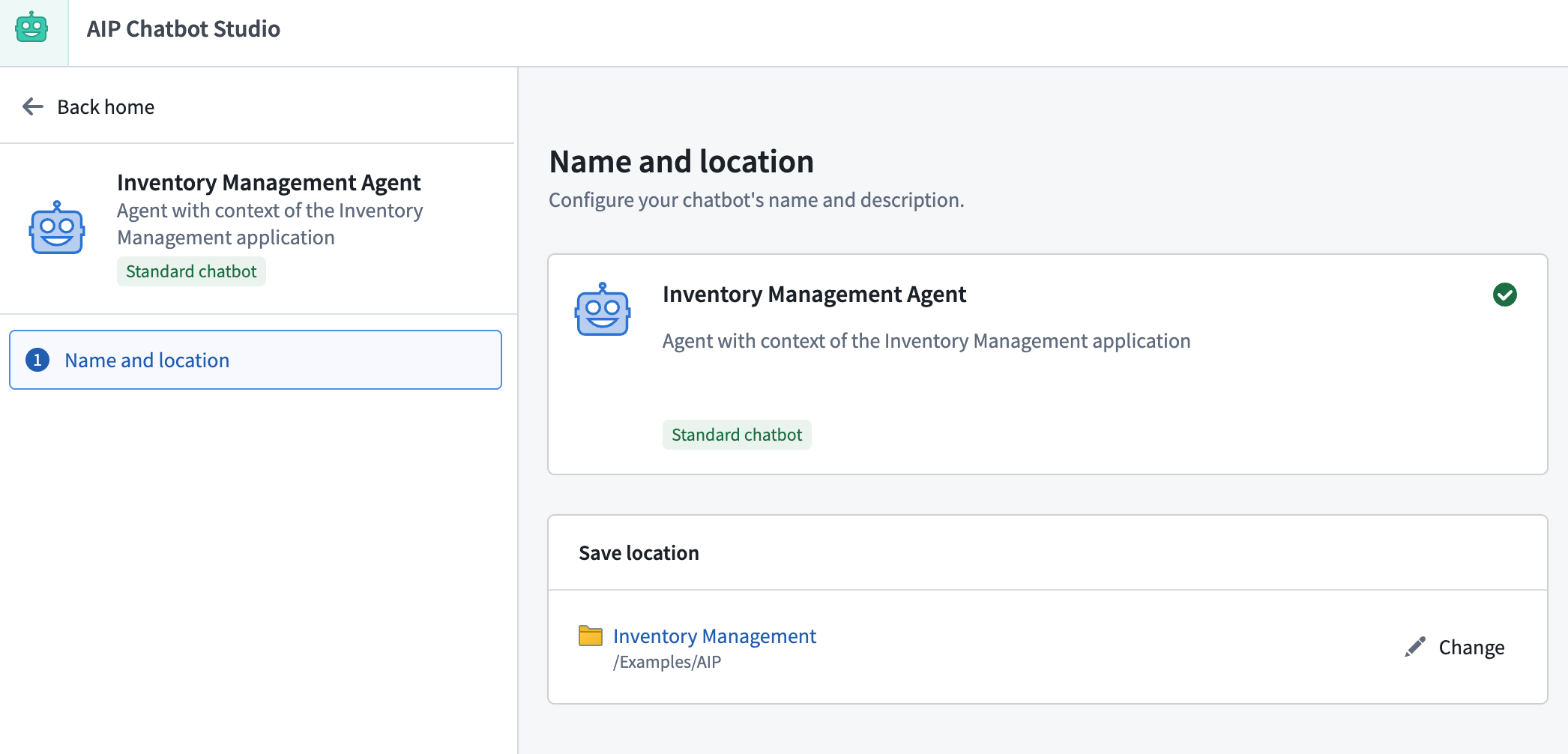
为你的 AIP Chatbot 添加名称、描述,以及一张图片作为头像。这使你能够对聊天机器人进行白标定制,以契合你的应用程序场景。如果未提供头像,将默认使用灰色的机器人图标。
接下来,你需要配置将配备给 AIP Chatbot 的企业专属信息和工具,详见以下各节。
Types of information and tools
- Retrieval context: 简单且快速,推荐用于大多数用例。
- Application state: 用于在 Workshop 中为聊天机器人提供上下文。
- Tools: 用于复杂且需要执行操作的聊天机器人。
正是这些配置让 LLM 能够对你的企业、你的工作流和你的任务真正有用。
Choose a large language model (LLM)
你可使用的模型是在你的 enrollment 上启用的模型的一个子集。
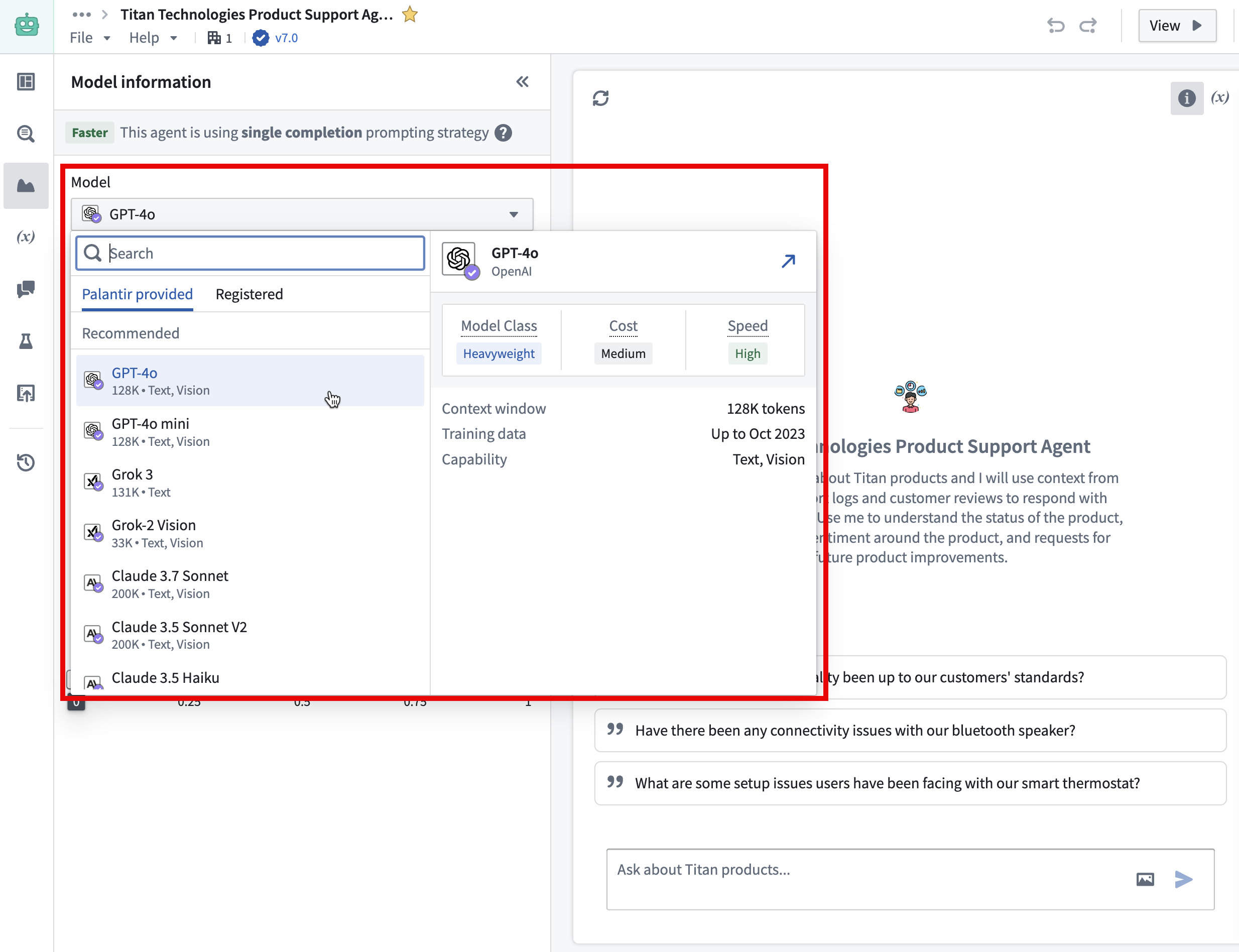
Modify the system prompt
系统提示词应概述 AIP Chatbot 在当前应用程序上下文中的功能。在键盘上按下 /,你可以引用已配置的 tools 和 application state,并指导 AIP Chatbot 如何协调使用它们。请务必描述底层业务逻辑,以及在上下文中使用合适工具的正确情形。
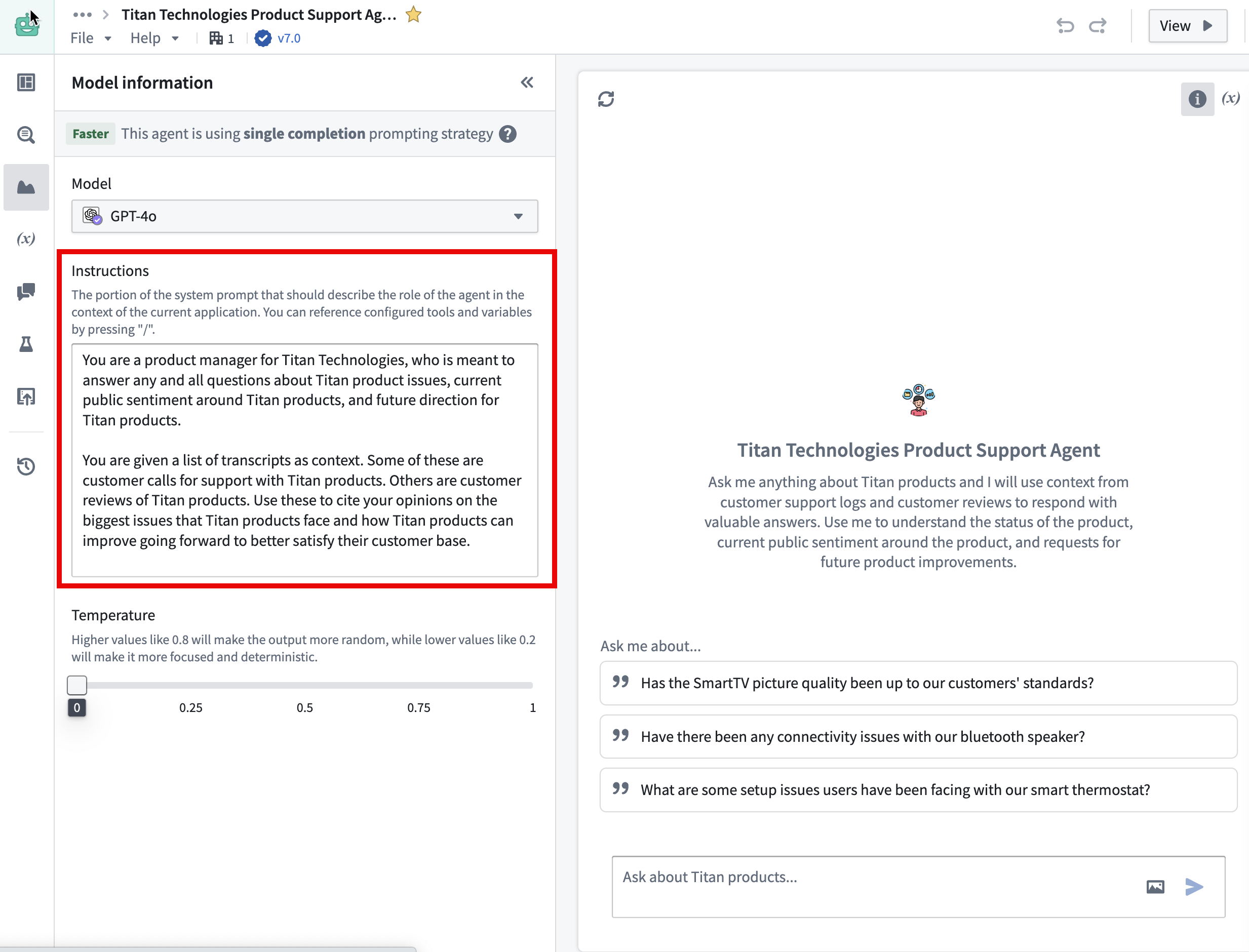
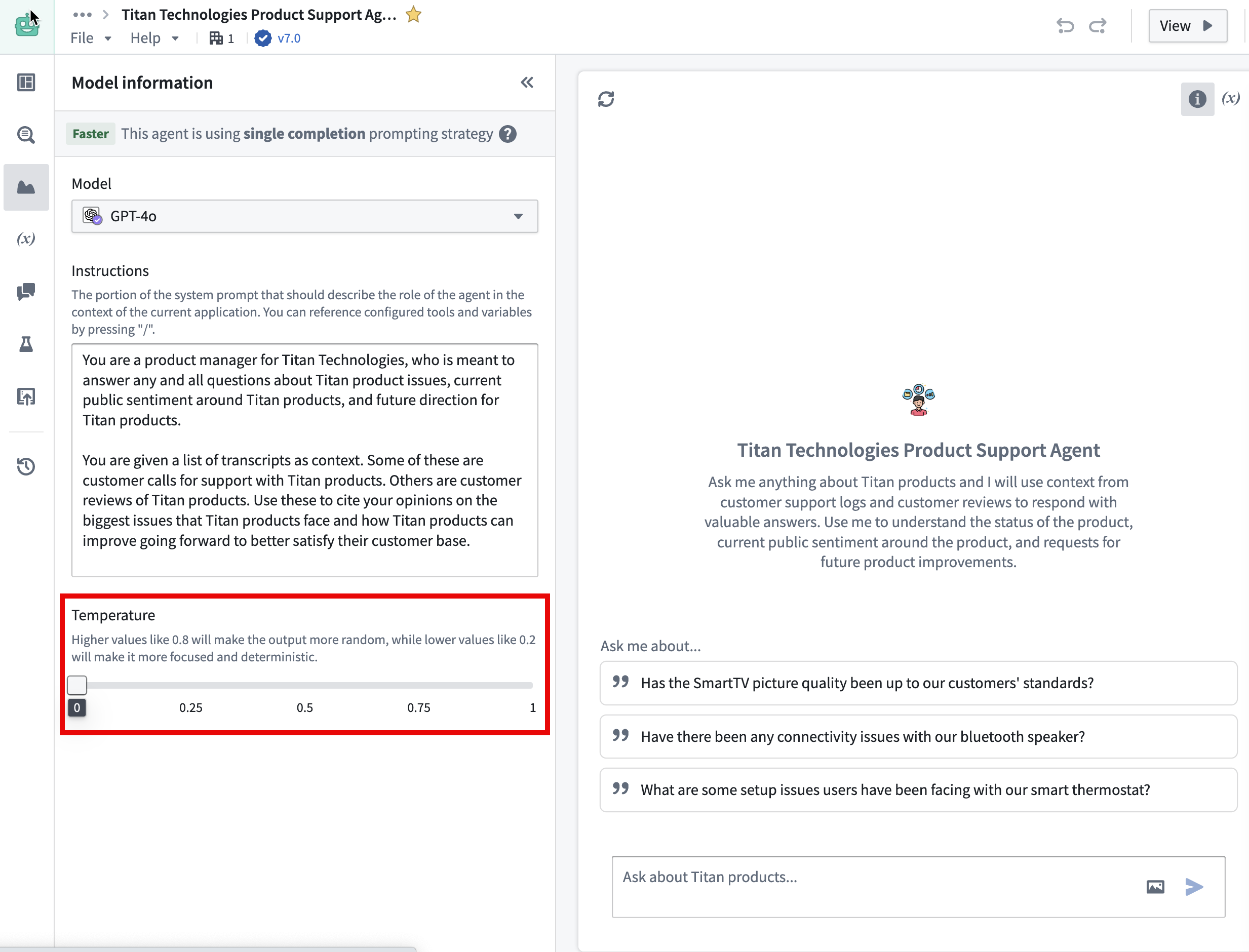
Set the temperature
用户可以修改模型温度,以确定聚焦、确定性的输出(默认值 0)与随机输出(最大值 1)之间的平衡。
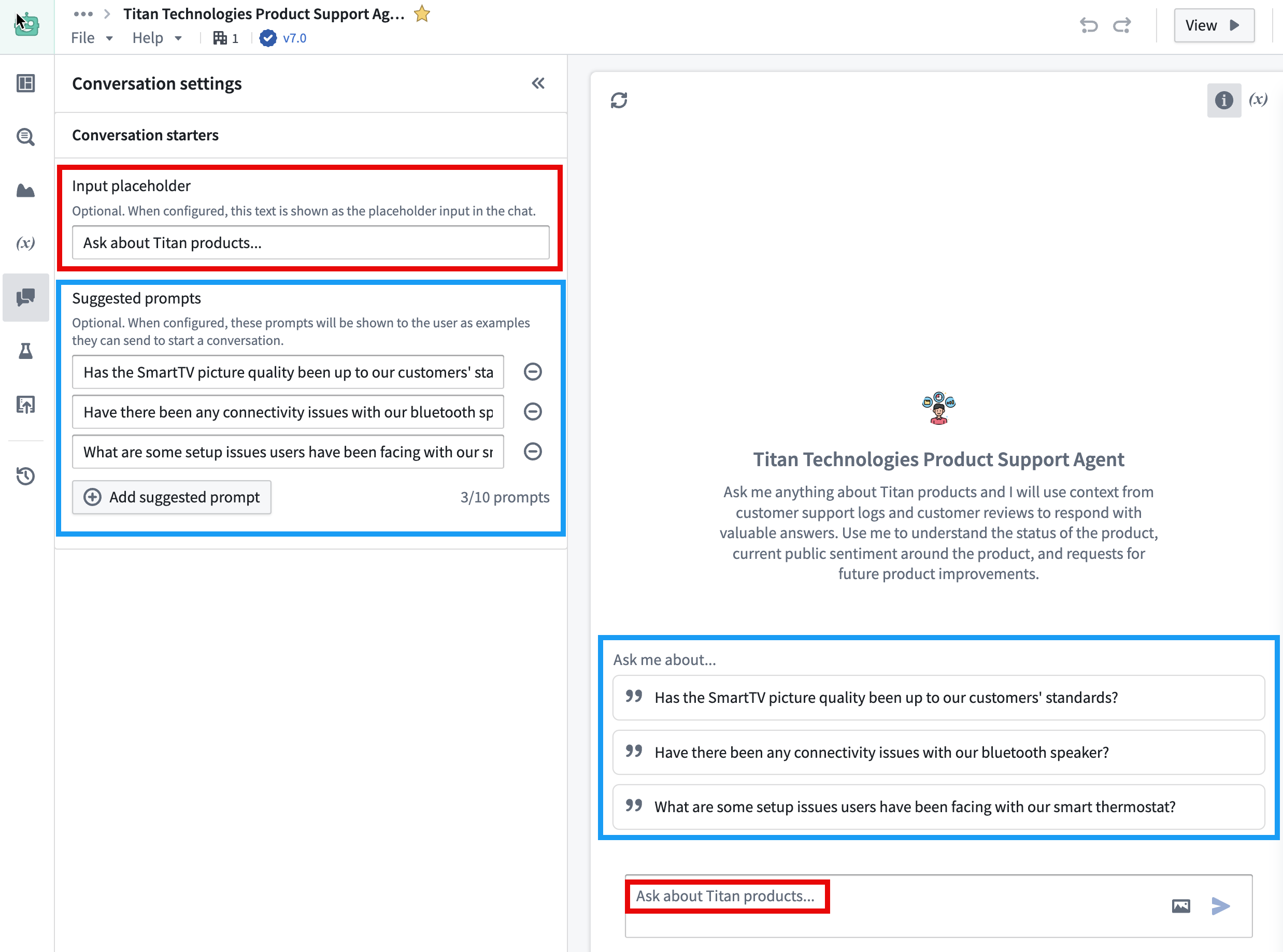
Add conversation starters
你还可以设置输入占位符和建议提示词,以针对你预期的工作流定制聊天机器人。
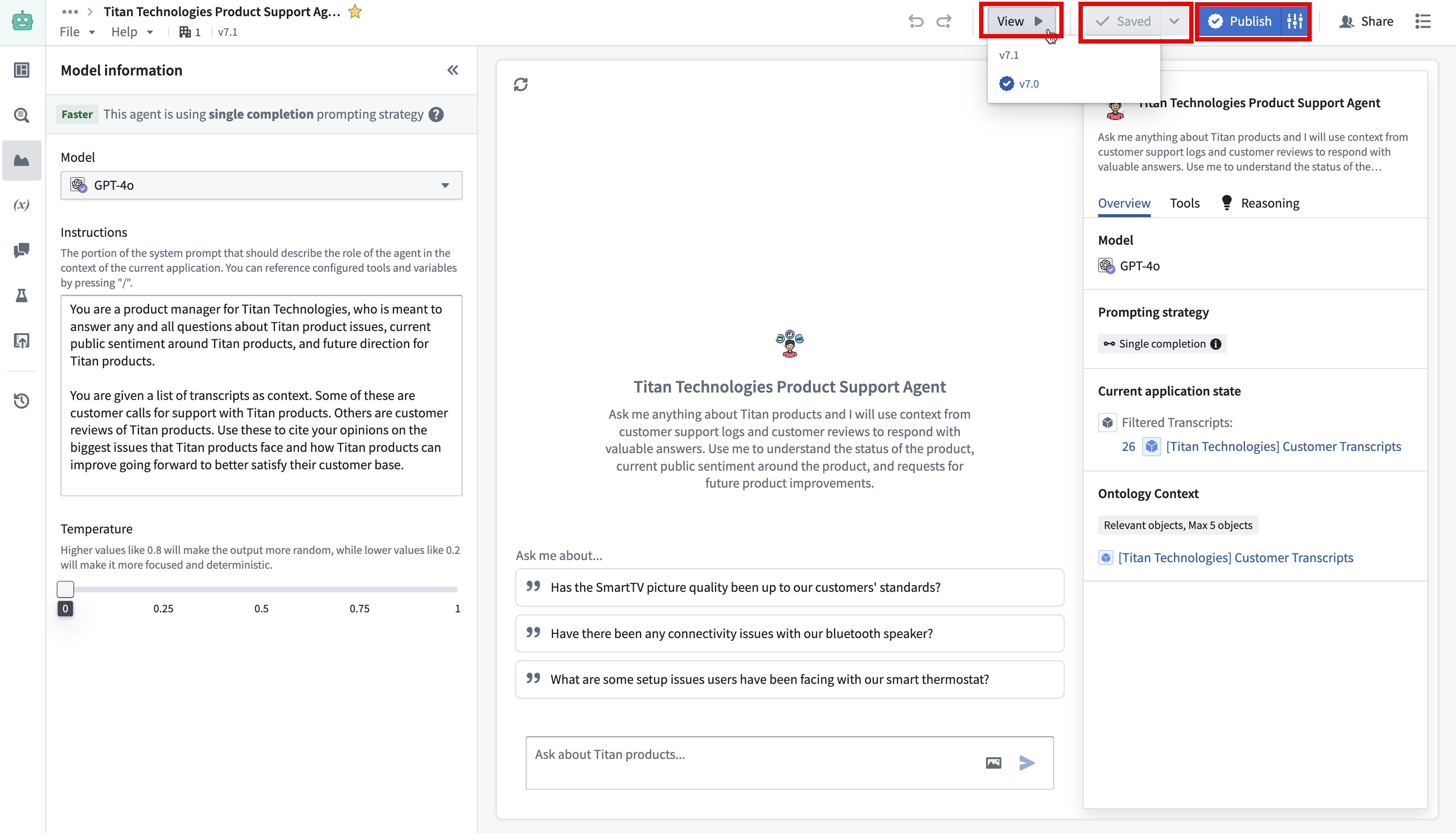
Save, view, and publish an AIP Chatbot
配置好 AIP Chatbot 后,你可以使用界面右上角的 Save 保存进度。你可以使用 Save 选项旁边的向下箭头图标,为保存的版本添加描述。
若要从最终用户交互的角度查看 AIP Chatbot 的实际运行效果,请使用 View 并选择所需的版本。
当你准备好部署 AIP Chatbot 时,选择 Publish,让你的聊天机器人可在生产环境中使用。你还可以通过选择 Publish 选项旁边的配置图标,将聊天机器人发布为函数。这样你就可以通过 AIP Automate 和 AIP Evals 运行你的聊天机器人。
Track AIP Chatbot feedback and usage
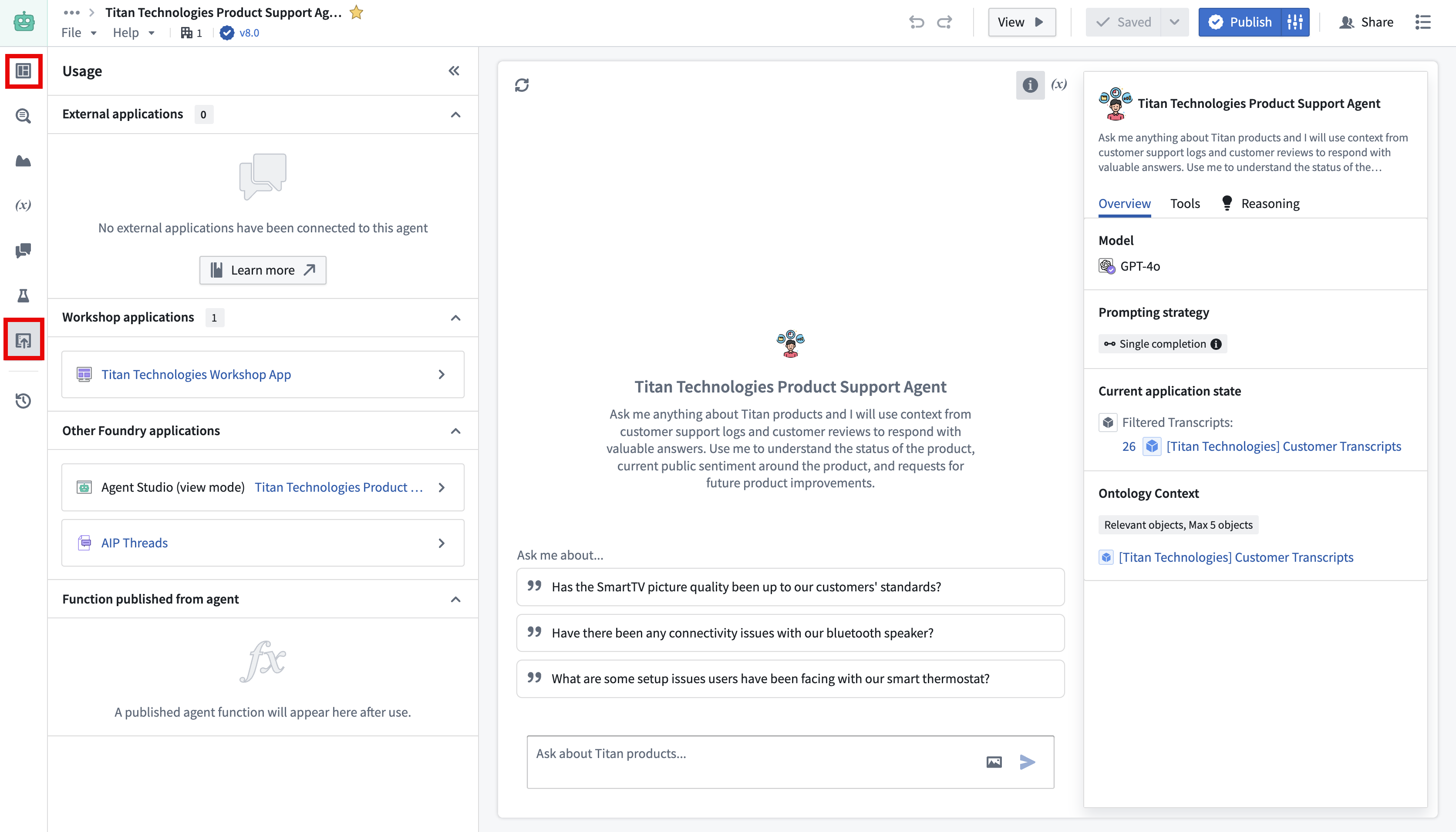
你可以通过 Monitoring 和 Usage 标签页监控聊天机器人的性能和用量,在其中查看指标和用户反馈。反馈数据来自用户在对话中为聊天机器人点赞或点踩。
可在 AIP Threads、Workshop、查看模式中使用,也可通过 OSDK 配合 Developer Console 和平台 API 使用。
延伸阅读 · 相关页面
按主题横向跳转,不必顺着目录一篇篇读。
本组其他页面 · AIP Chatbot Studio(做对话机器人)
同一主题下的相邻内容。
- AIP Chatbot Studio 总览想做一个懂你业务、能引用出处、能调工具的对话机器人?AIP Chatbot Studio(原名 AIP Agent St
- Chatbot Studio 核心概念这页把搭建聊天机器人要用到的关键概念一次讲全:应用状态、检索上下文、工具、引用等。
- 应用状态(Application state)聊天机器人要记住会话里的信息,才能做多轮推理。应用状态就是它的"工作记忆"。
- 检索上下文类型(Context types)机器人回答得好不好,八成取决于喂给它的上下文。检索上下文针对每一条新消息确定性地运行,把相关内容塞进模型。
- 引用(Citations)回答要可信,就得能指出来源。配置了文档或 Ontology 上下文的机器人会输出引用,点击可跳回原始材料。
- 工具(Tools)工具是外部功能或 API,让 LLM 能执行操作或获取自身不具备的信息。有了工具,机器人从"能说"变成"能做"。
- 把命令用作工具平台里的命令(command)可以直接挂成机器人的工具 —— 用户一句自然语言,就能触发应用里的具体操作。
- 把聊天机器人发布为函数发布为函数(Function)后,你的聊天机器人就能在平台里任何可执行函数的地方被调用 —— 复用性大幅提升。
- 会话日志每次聊天机器人的执行都会被结构化成事件记录下来,可导出到流式数据集,用于监控与分析。
- 用 Marketplace 分发聊天机器人把聊天机器人打包成产品,分发给别的团队/环境安装使用 —— 这是从"自己用"到"组织内复用"的一步。
- 通过 Foundry API 使用聊天机器人要在 Foundry 平台之上自建应用?这一篇讲用 Palantir API 调起会话、发消息、拿回复。
常见问题速答 · FAQ
关于「Chatbot Studio 快速入门」,读者最常问的几个问题。