AIP Threads 快速入门
一个简单的工作流教程:上传文档 → 与文档交互 → 与 AIP Chatbot 交互。
https://www.palantir.com/docs/foundry/threads/getting-started/
原始标题:AIP Threads • Getting started • Palantir · 所属:其他 AIP 应用
先记住这几条
写在前面
本教程将引导你完成一个简单的工作流:上传文档、与文档交互,以及与 AIP Chatbot 交互。
进入 AIP Threads
AIP Threads 可以从平台的工作区导航栏访问,也可以使用快速搜索快捷键 CMD + J(macOS)或 CTRL + J(Windows)访问。
应用界面
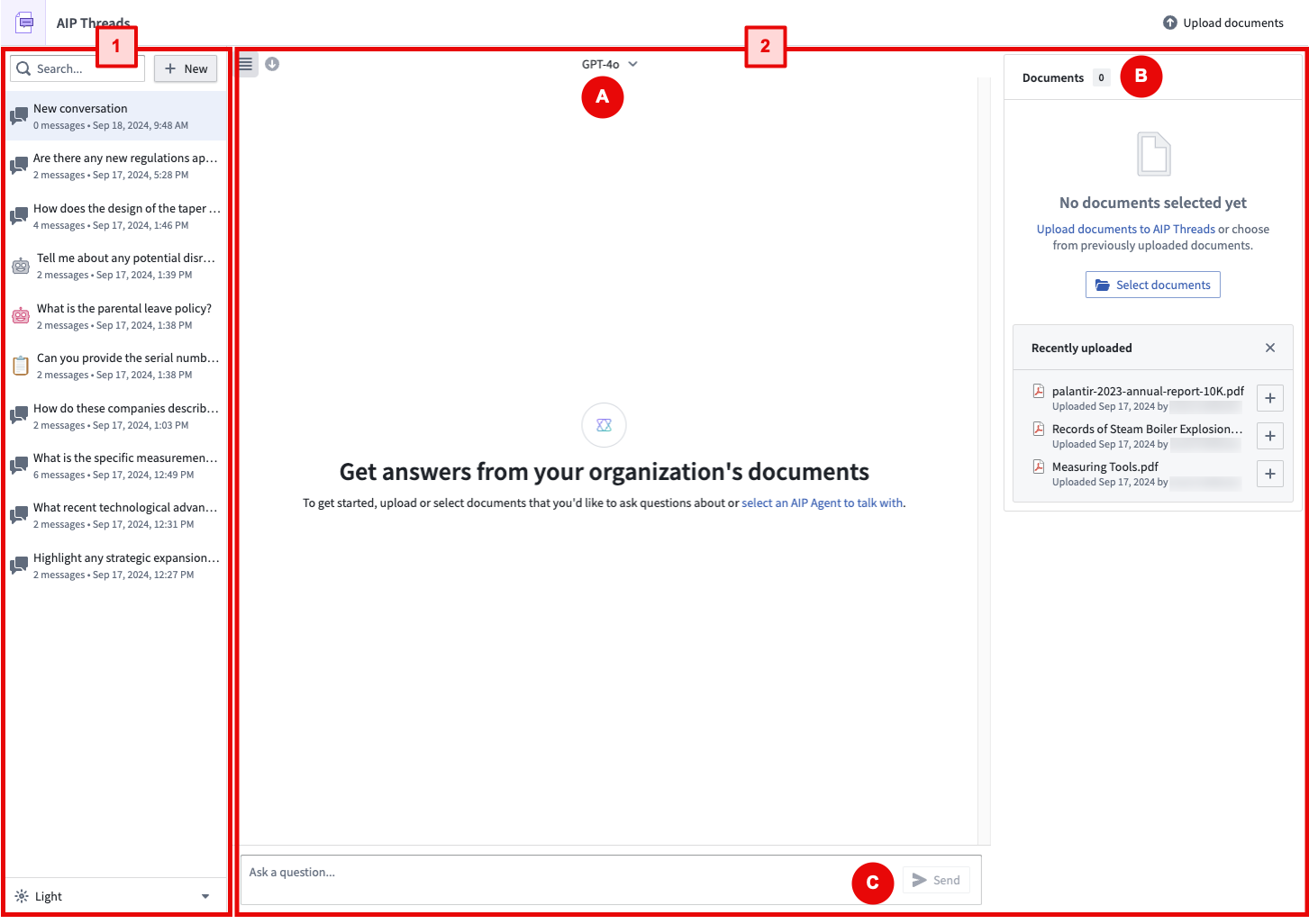
AIP Threads 界面可以分为两个主要组件,在下方示意性截图中从左到右编号:
工作流概览
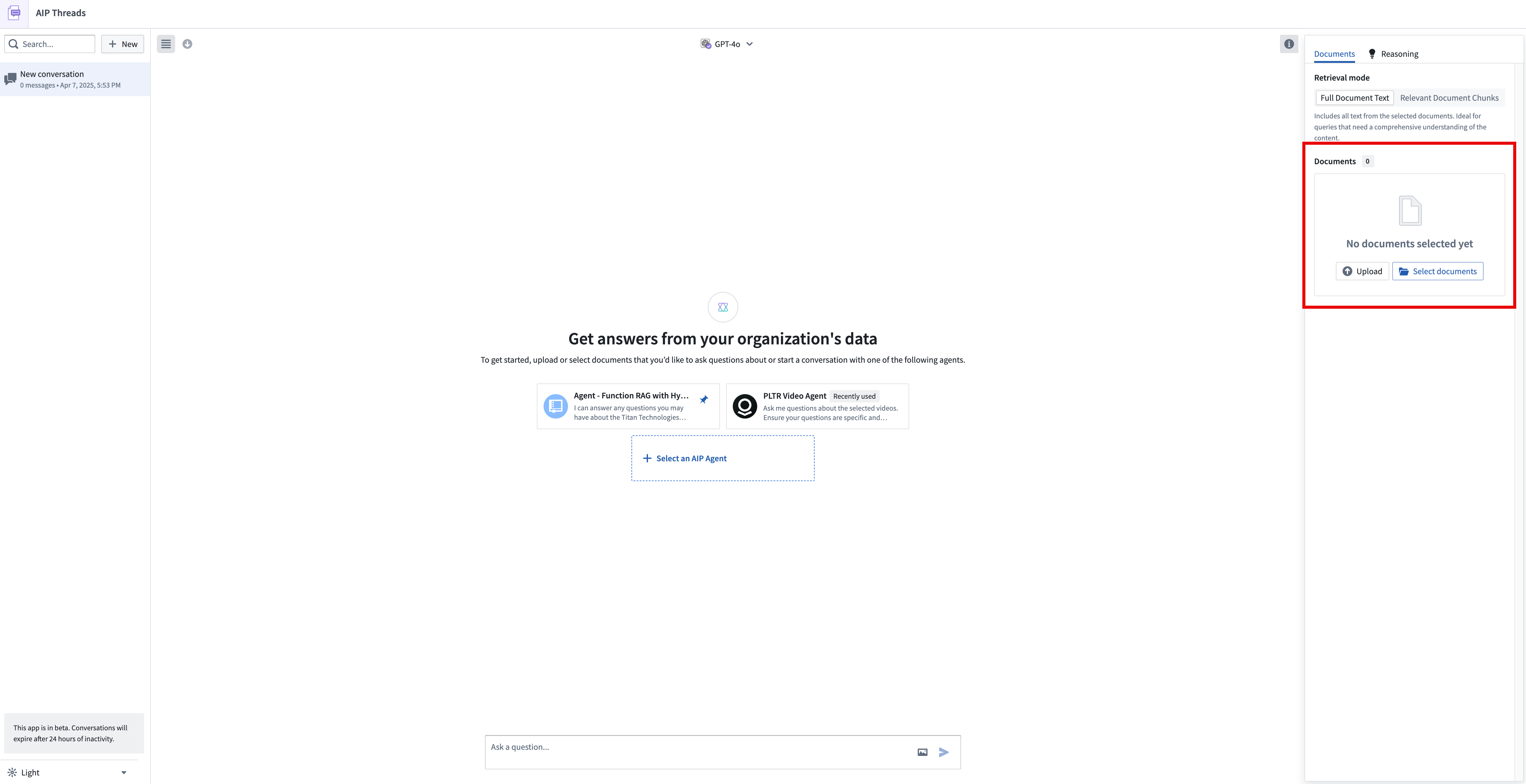
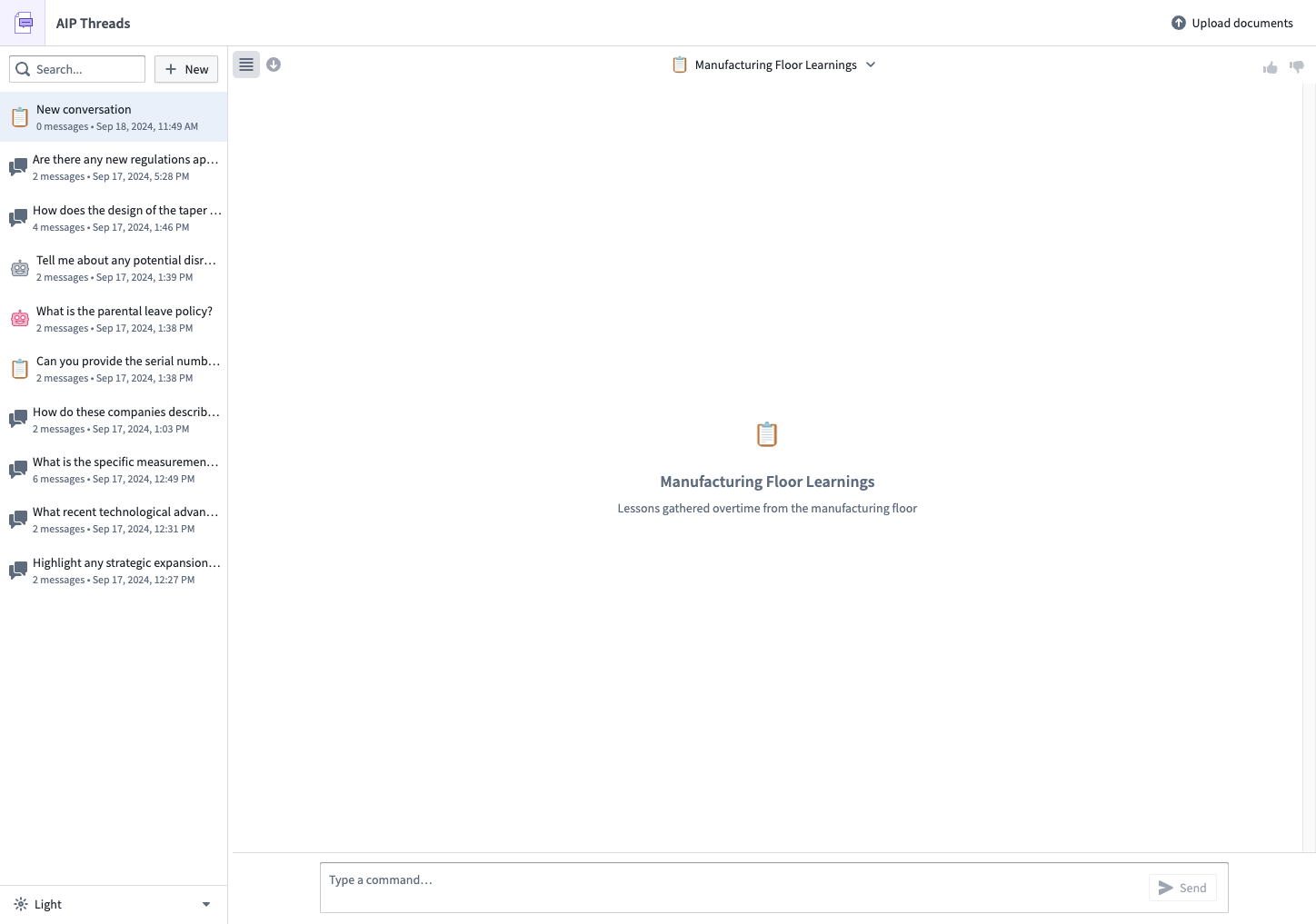
在典型的 AIP Threads 工作流中,你可以先在左侧面板(1)上选择一个先前的对话或开始一个新对话,然后使用右侧面板(2)与文档或 AIP Chatbots 交互。要与 AIP Chatbot 对话,只需从 Thread 配置下拉菜单(A)中选择一个,即可开始交互(C)。要与文档交互,上传文档并在 Document card(B)中选择文档,然后开始交互(C)。
左侧面板
以下小节将讨论可在左侧面板中配置的功能。
Basic navigation
你可以创建新 thread、从现有 thread 中选择,以及删除 thread。
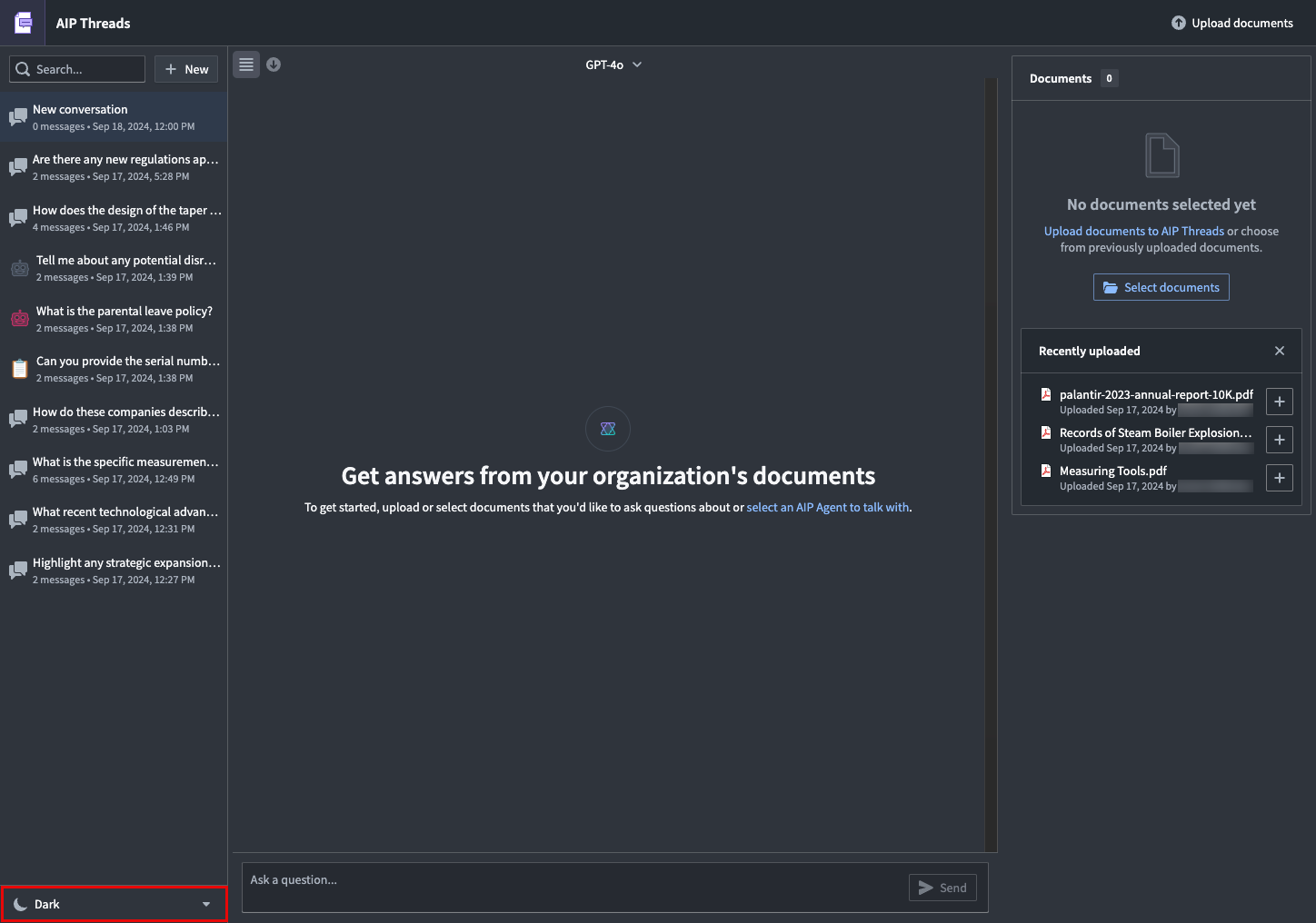
Dark mode
你可以使用 thread 历史记录下方的选项调整视觉设置。
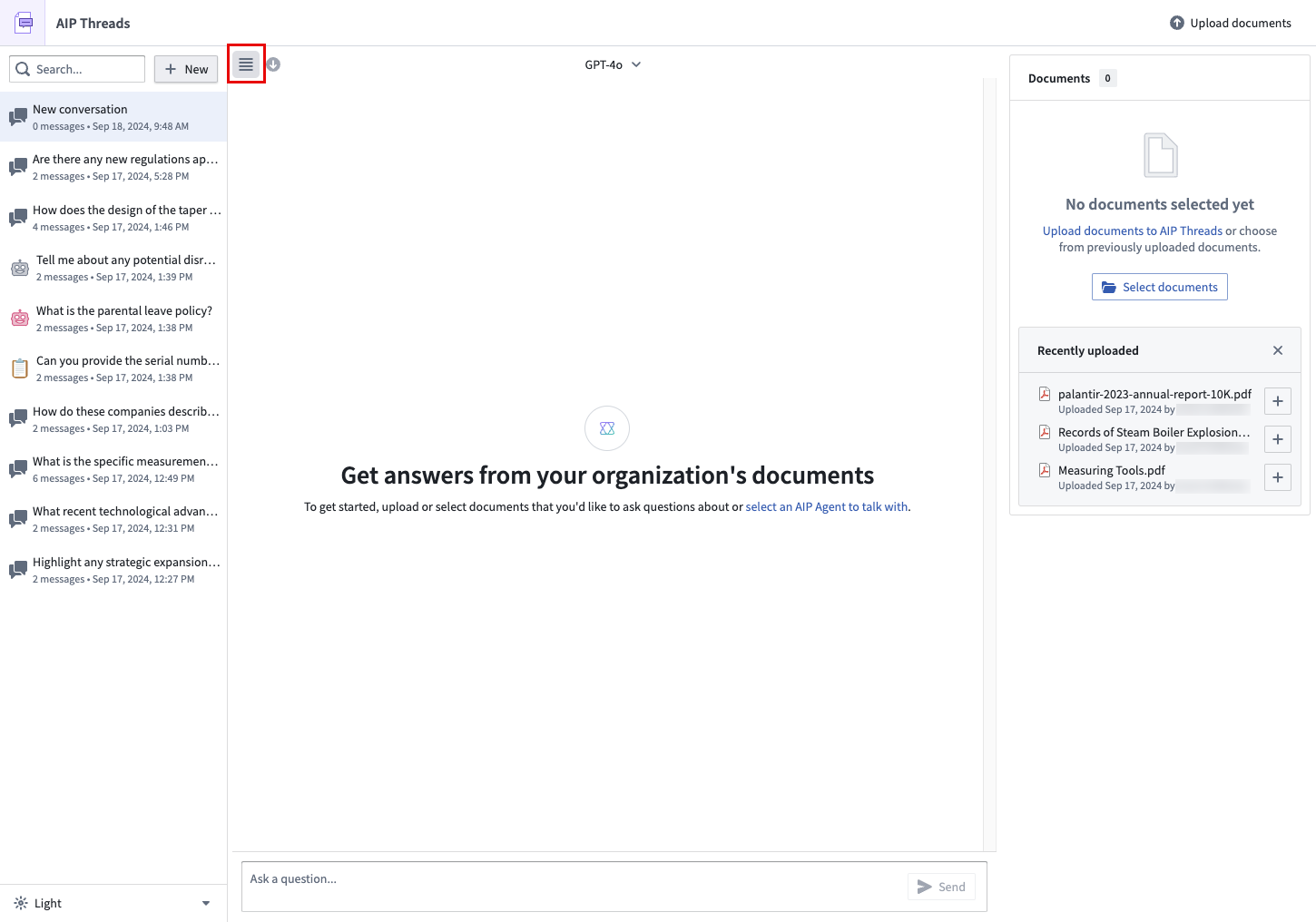
Minimize left panel
你可以使用以下按钮最小化左侧面板。
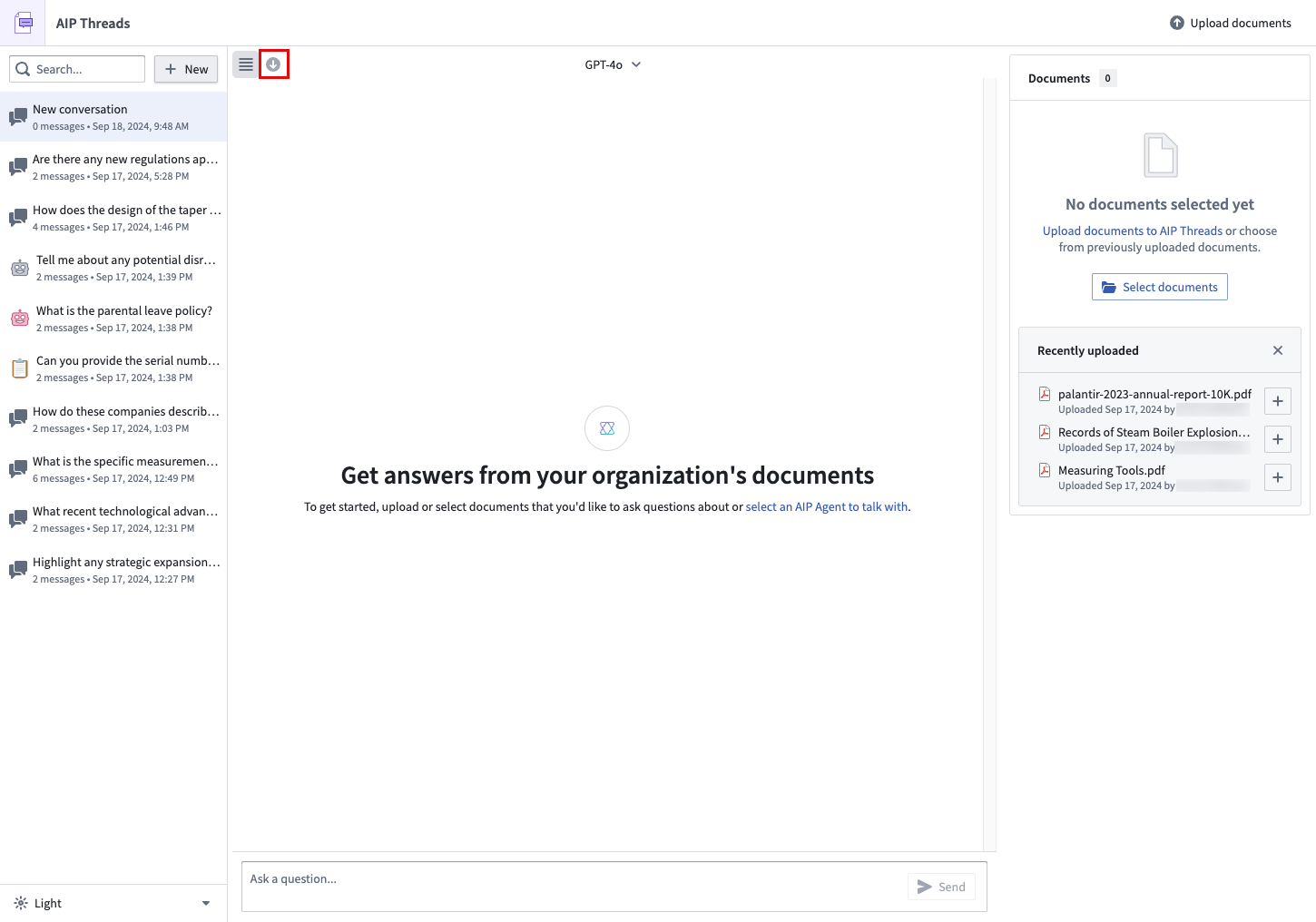
Download
你可以使用 Export 选项下载对话内容(以 JSON 或 PDF 格式)。
上传文档
AIP Threads 目前支持原生(非扫描)的 PDF 文档。
要上传文档,请按 Documents 卡片中的 Upload 选项操作。
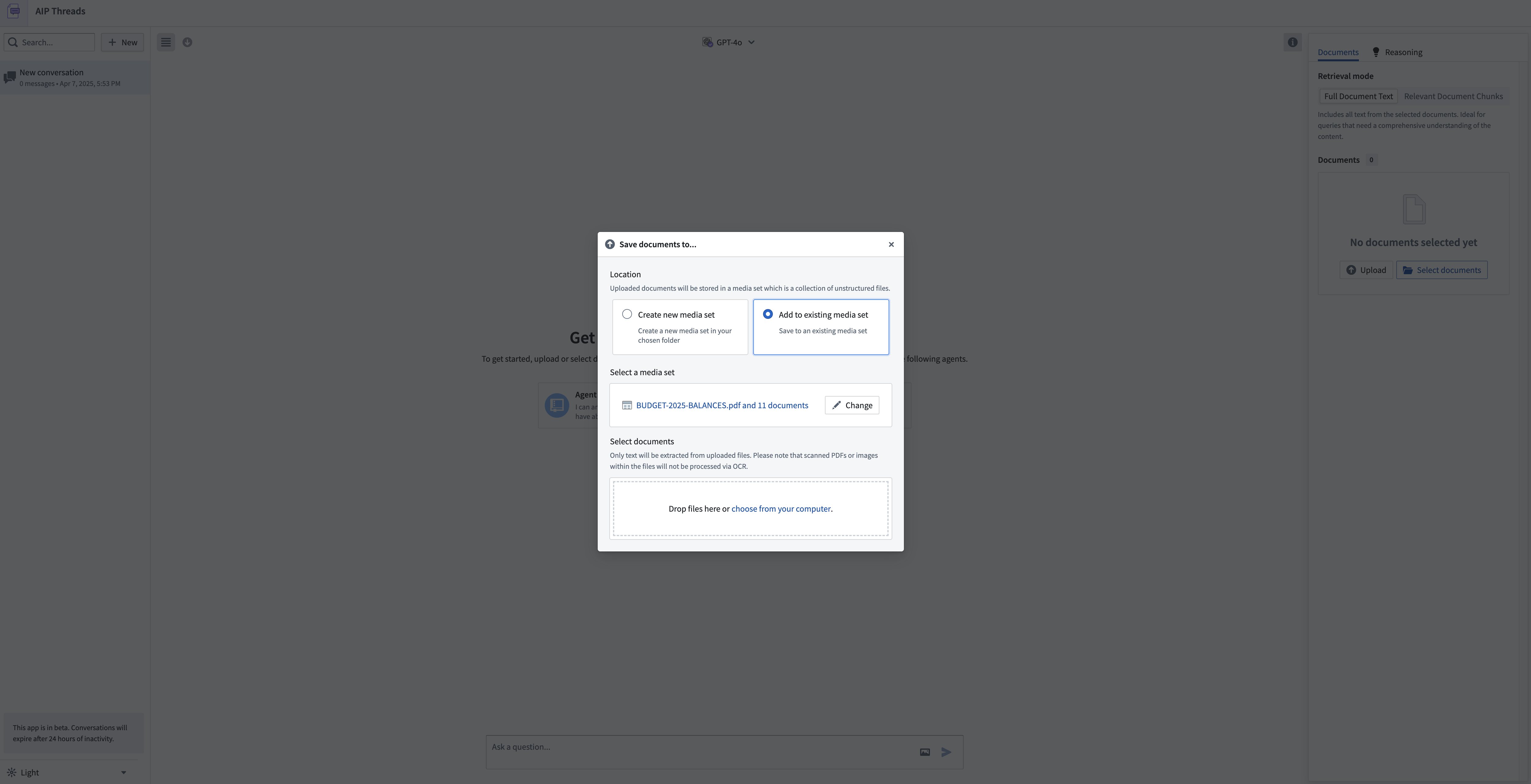
在为文档存储位置选择一个 media set 之后,拖放要处理的文档。
与文档交互
使用 Select documents 选项将文档添加到 thread 的上下文中,以打开文档选择对话框。
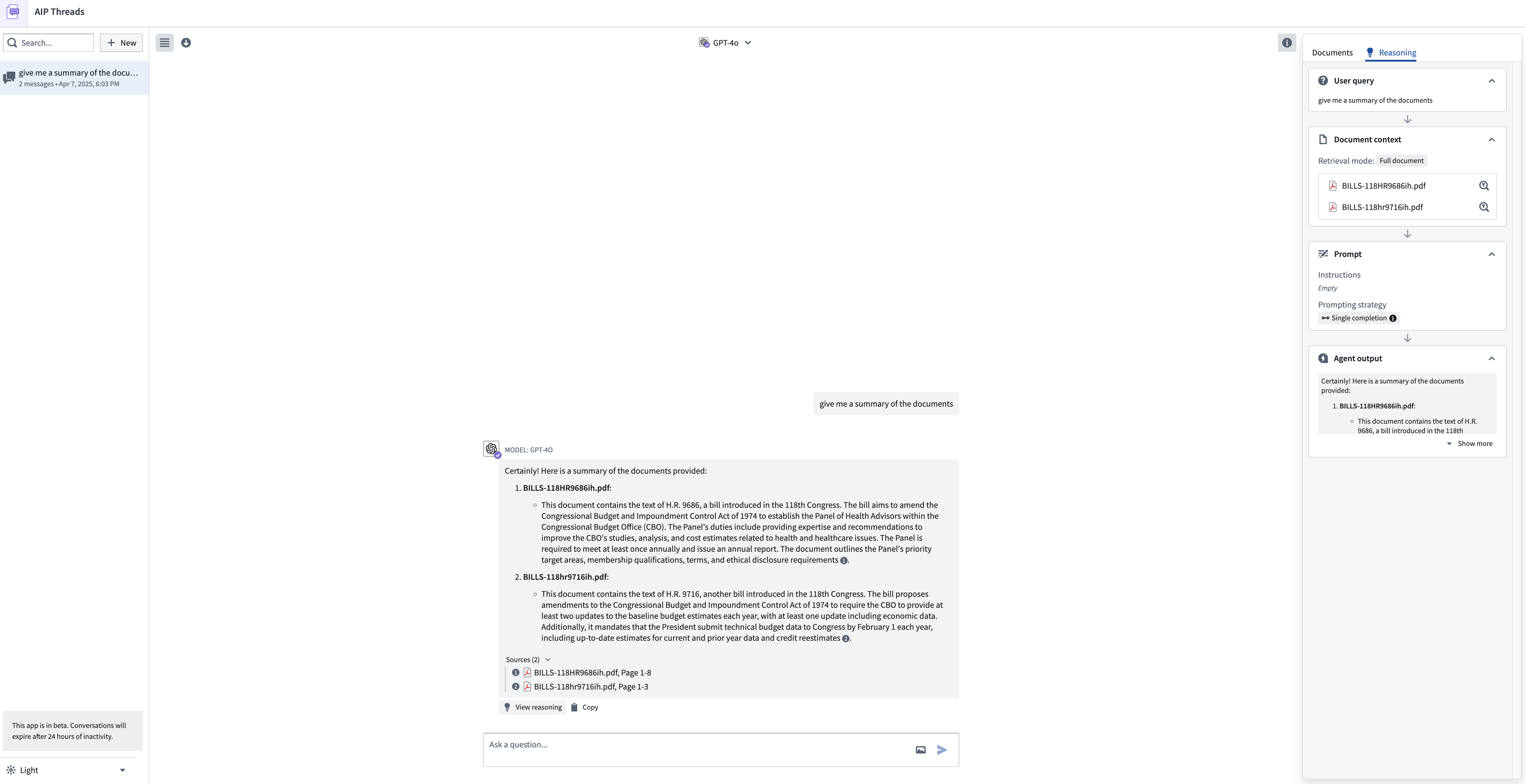
你现在可以开始 thread,向文档提问。
Document modes
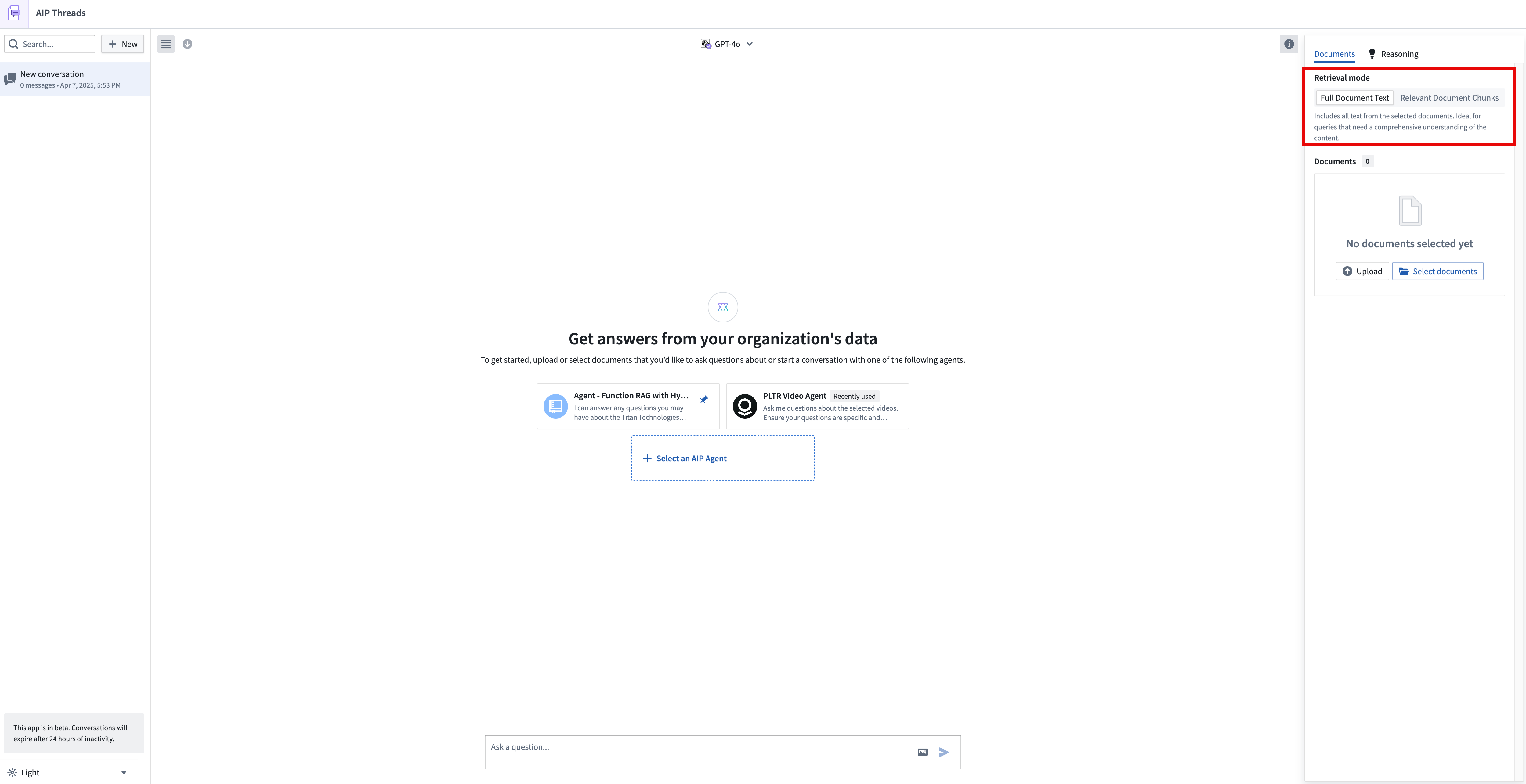
AIP Threads 有两种文档模式:full document text(完整文档文本)和 relevant document chunks(相关文档分块,beta)。完整文档文本会抽取文档的全部文本,而相关文档分块只抽取语义上最相关的分块。
完整文档文本适用于简短精炼的文档,或当你需要 LLM 审阅全部内容时。对于较大的文档,或当你需要聚焦于特定章节或细节时,相关文档分块模式更高效。请记住,使用完整文档文本可能会导致上下文窗口受限。为避免超出 LLM 的上下文容量,请切换到相关文档分块模式。
使用相关文档分块模式时,默认的分块策略为每块 4096 个字符(约 1024 个 token)、分块重叠 512 个字符(约 128 个 token),并使用 Text embedding ada-002 作为嵌入模型。无权访问 ada-002 模型的 enrollment 可以使用其他嵌入模型。
Citations
模型已被指示在每个答案中提供对原始文档的引用,用户应核实 LLM 的回复。引用应指向 PDF 文档中信息出处的相应页码。
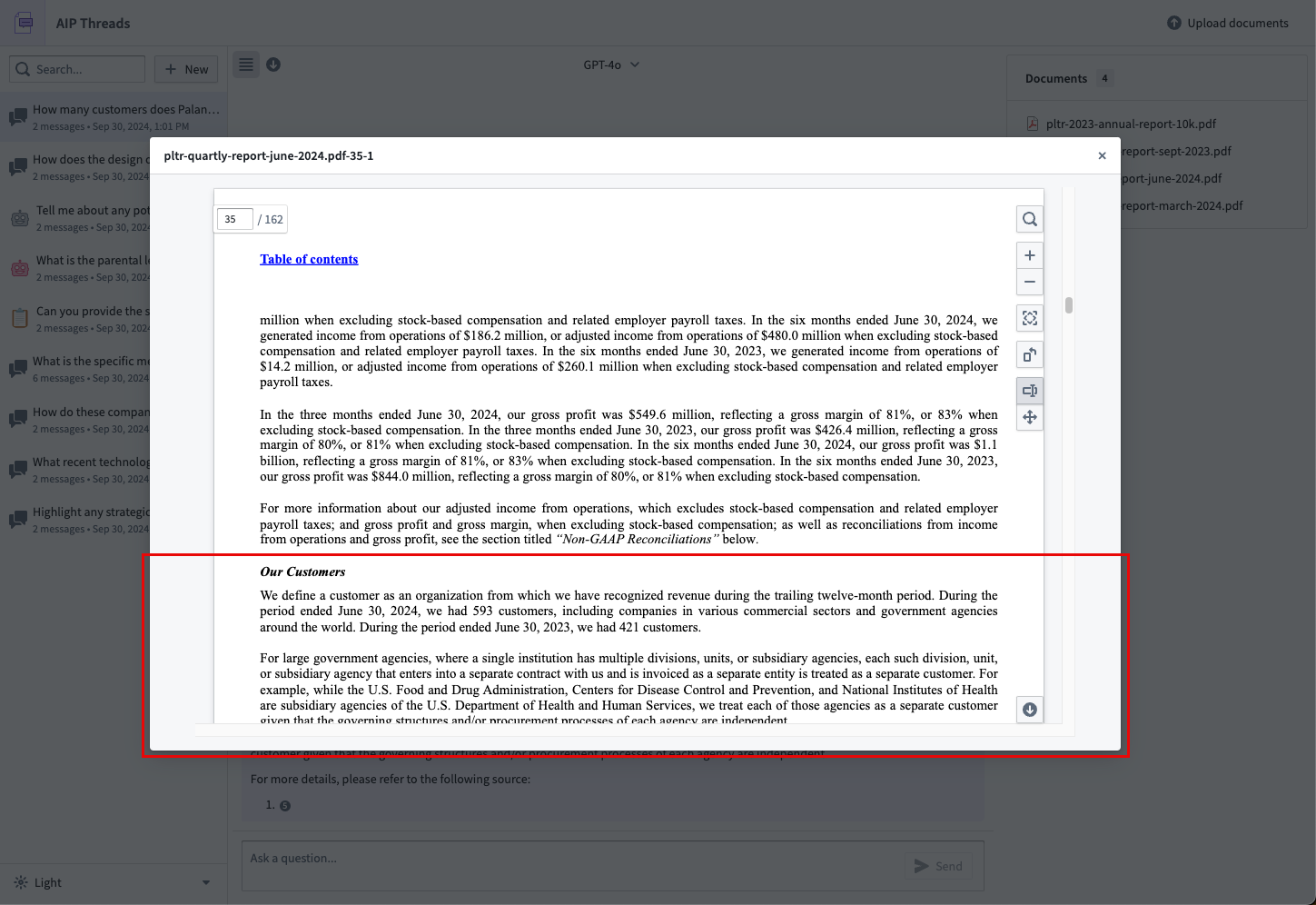
如果你想更改 thread 上下文中的文档,可以创建一个新 thread 并重新选择感兴趣的文档,或者选择 Start new thread with current configuration,该选项可从本页后面定义的模型下拉菜单访问。
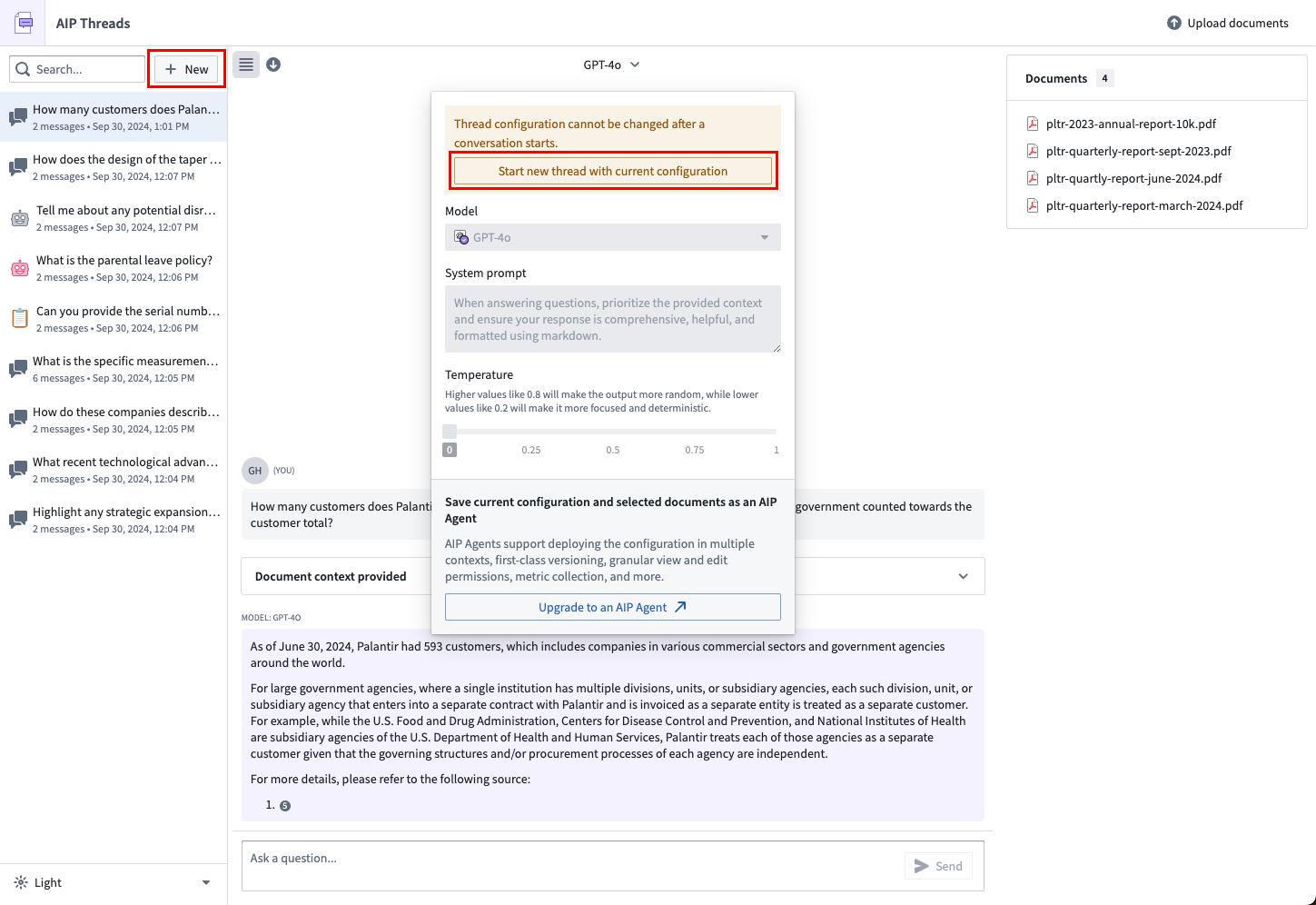
线索配置
以下小节概述了可用的各种配置选项。
Model mode
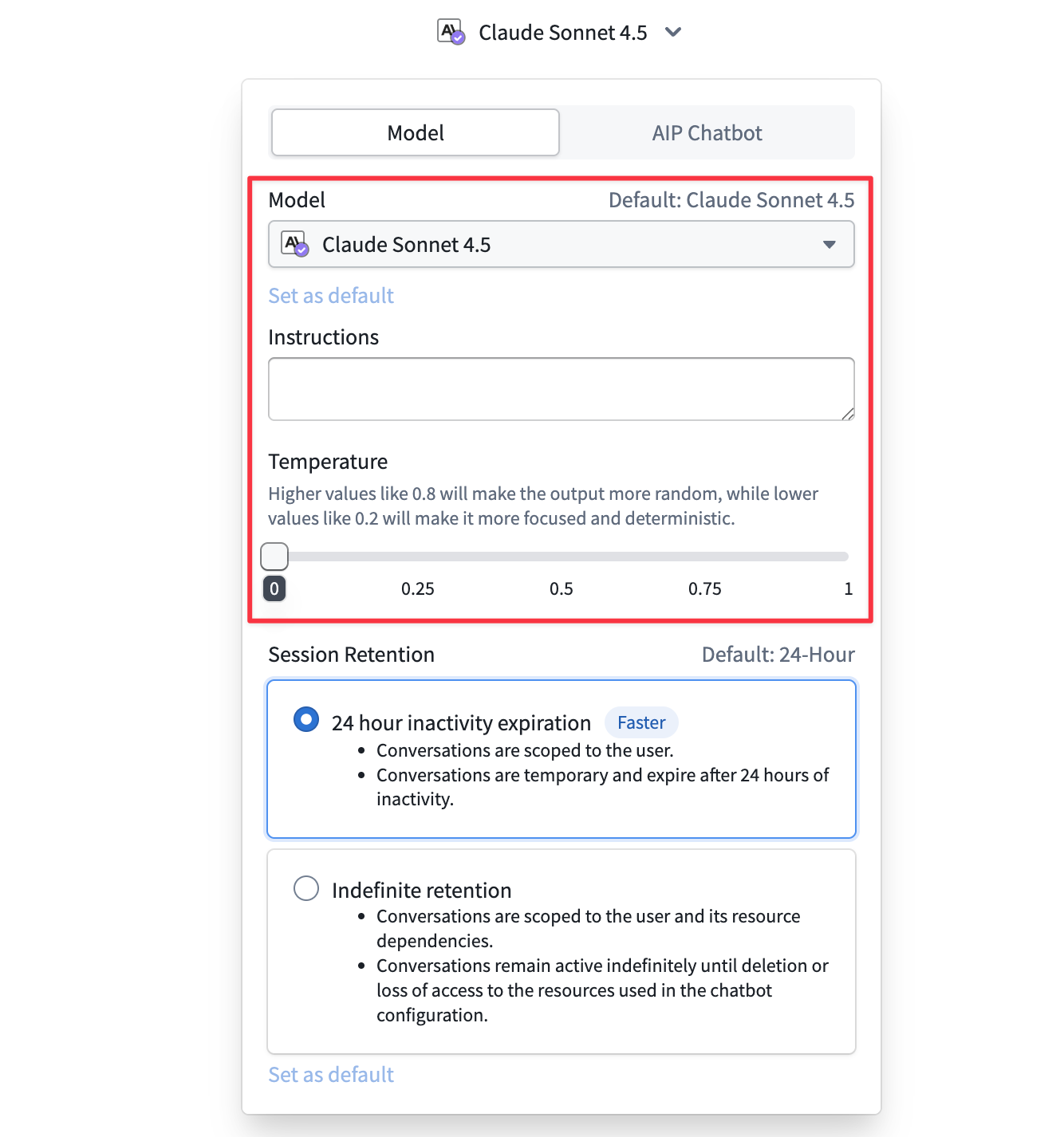
用户可以选择用于与文档交互的 LLM。你可用的模型是你的 enrollment 中已启用的模型的一个子集。
用户可以修改 system prompt(系统提示词),它是用自然语言写给 LLM 的指令。如果你想修改 system prompt,请记住 LLM 只能访问你明确提供给它的数据。在默认的 AIP Threads 体验中,这仅是你添加到 thread 中的文档。这与 AIP Chatbot Mode 不同。
用户可以修改 model temperature,以确定更聚焦、更确定性的输出(默认值为 0)与更随机的输出(最大值为 1)之间的平衡。
Upgrade a Thread configuration to an AIP Chatbot
如果你发现某个特定文档、一组文档,或某种模型与提示词的配置足够有价值,值得再次使用或与其他用户分享,你可以使用模型配置下拉菜单中提供的选项,将该 thread 配置升级为一个 AIP Chatbot。
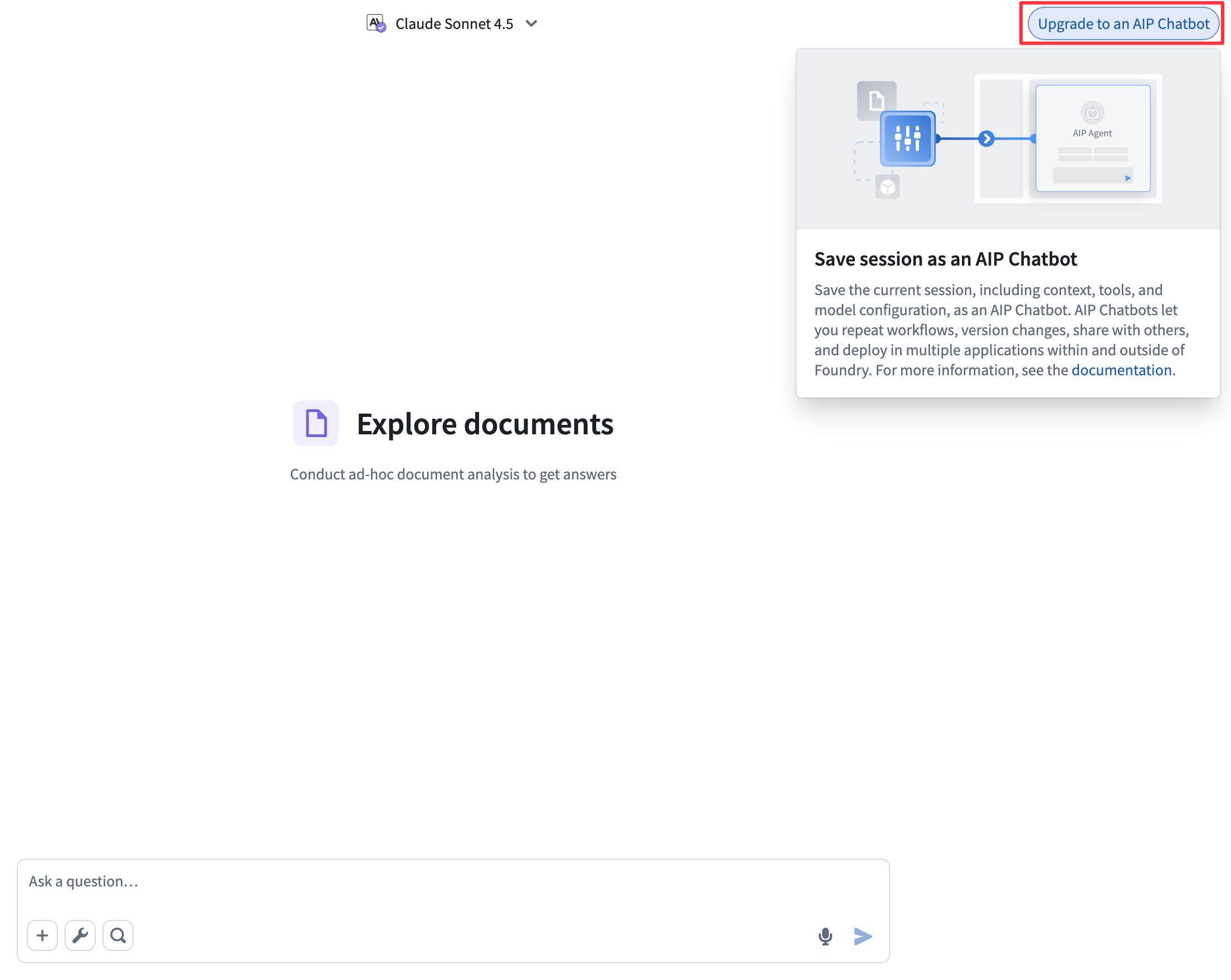
这将带你前往 AIP Chatbot Studio,在那里你可以完成 chatbot 的配置。在 AIP Chatbot Studio 中发布并刷新 AIP Threads 后,你将能够再次在 AIP Threads 中与它交互。
AIP Chatbot Mode
要选择一个 AIP Chatbot 进行交互,请使用下拉菜单。
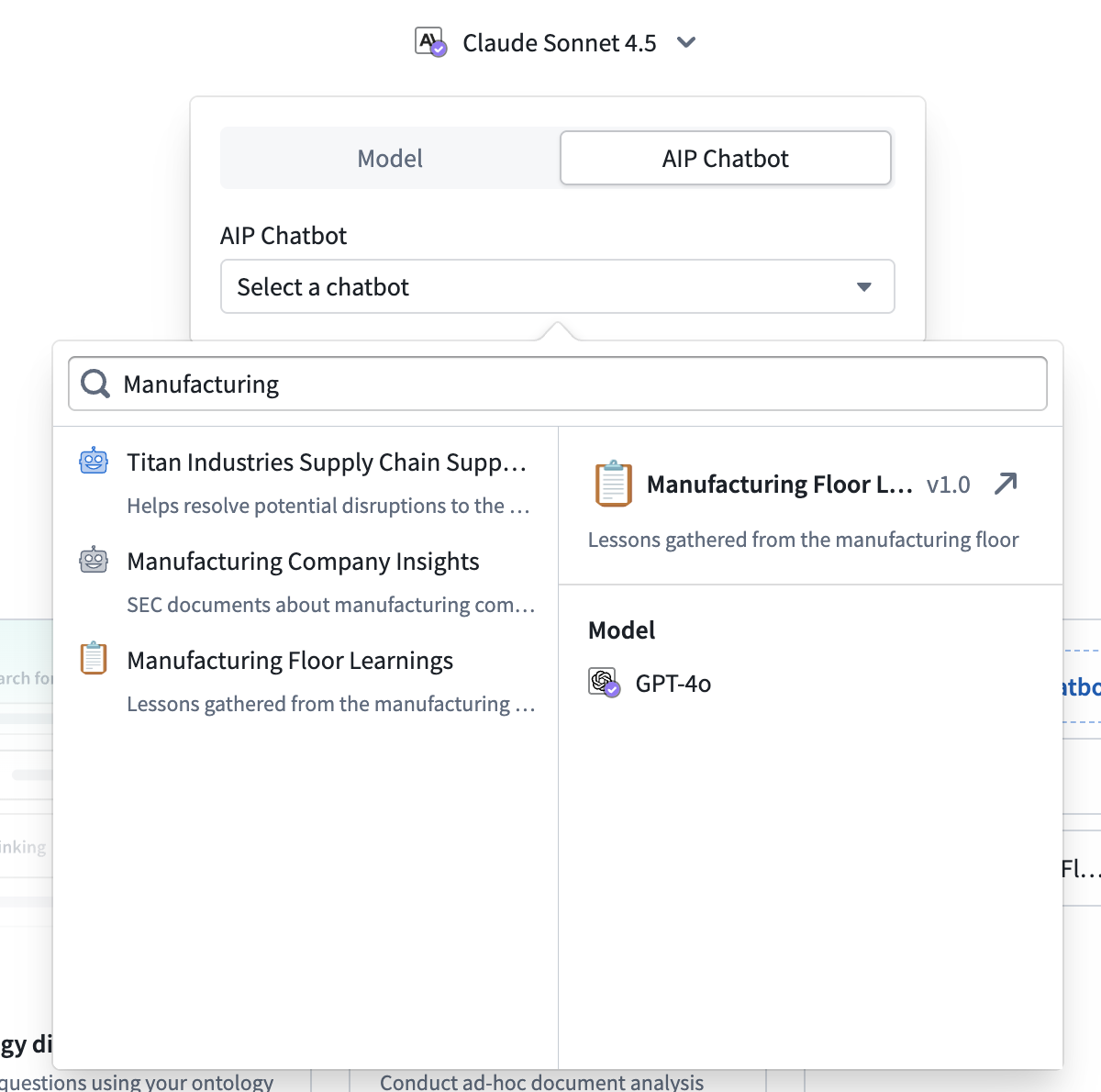
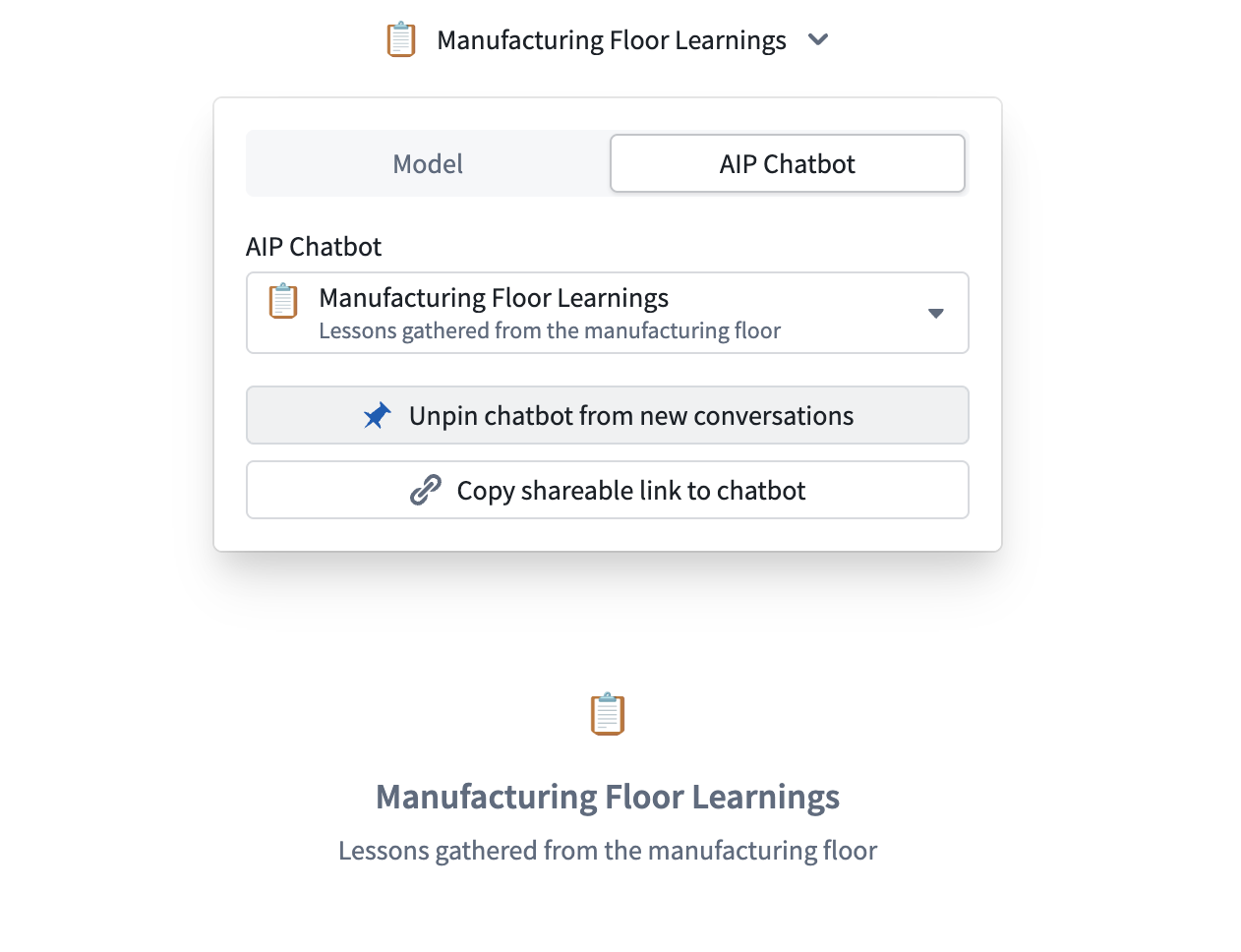
要将某个 chatbot 设为你在开始新 thread 时的默认选项之一,请将该 chatbot 设为默认。
延伸阅读 · 相关页面
按主题横向跳转,不必顺着目录一篇篇读。
本组其他页面 · 其他 AIP 应用
同一主题下的相邻内容。
- AIP Evolve 总览AIP Evolve 负责编排成群的 AI FDE 智能体,用于持续改进 Foundry 里的 AI 系统 —— 从"一
- AIP Model Catalog 总览Model Catalog 是平台里所有模型资源的总目录:统一查看有哪些模型、各自状态如何、被谁在用。选型与治理都从这里
- 模型弃用与迁移模型供应商经常弃用模型,依赖它的工作流就会被打断。这一篇讲 Palantir 如何通知、如何用 Upgrade Assi
- Realtime audio 总览:语音交互音频是通过 Ontology 与平台交互的一种模态:对话前后从本体拉取上下文,实时模型边听边转写,可选地回话并触发工具调
- 构建支持语音的 OSDK 应用这是一篇动手教程:用 OSDK 把实时语音能力接进你自己的应用。注意 —— 录音与知情同意由你负责。
- AIP Threads 总览AIP Threads 让你与文档、数据"对话":把资料放进来,围绕它提问、追问、推进工作,形成一条可持续的线索。
常见问题速答 · FAQ
关于「AIP Threads 快速入门」,读者最常问的几个问题。