分析资源(Analysis resources)
一次有价值的分析不该用完就丢。把分析保存为 Compass 资源,就能回头再看、共享给协作者、并纳入项目管理。
https://www.palantir.com/docs/foundry/aip-analyst/analysis-resources/
原始标题:AIP Analyst • Analysis resources • Palantir · 所属:AIP Analyst(对话式分析)
先记住这几条
写在前面
AIP Analyst 让你将一次分析保存为 Compass 资源,这样你就可以回到你的工作、与协作者共享,并将其与你的其他 Foundry 项目一起组织管理。
分析是动态的,这意味着它们会与你的数据保持同步。当你重新打开一次分析时,AIP Analyst 会针对你 Ontology 的最新状态重新运行智能体的工具,因此结果始终反映当前的真实情况,并遵守每位查看者的权限。
为支持这种行为,一次分析会存储重建该分析所需的对话状态:你的消息、所调用的工具,以及所引用的资源。它不存储工具结果或智能体的响应。
查看已保存内容
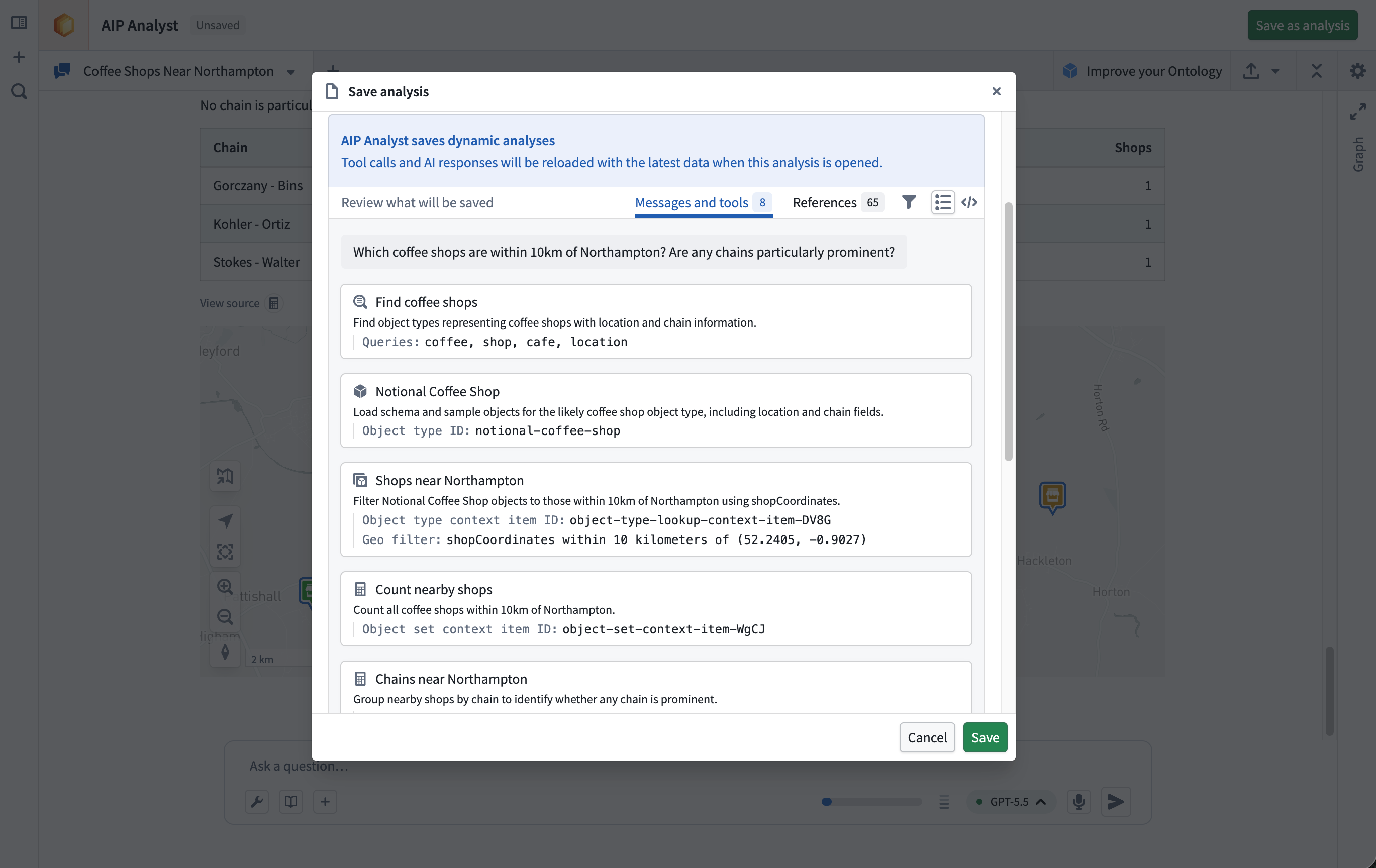
在保存之前,保存对话框包含一个 Review 面板,让你预览将要被存储的内容。它将分析拆分为两个视图:
- Messages and tools: 用户在会话期间发送的消息以及智能体生成的工具调用。
- References: 智能体在分析期间可访问的 Foundry 资源,例如对象集、数据集和 functions。
单次分析设置
设置会随每个已保存的分析一同保存。保存时,AIP Analyst 会记录你的分析设置、模型选择和已启用的工具,因此重新打开该分析时会恢复相同的配置。
权限
已保存的分析遵循标准的 Compass 权限模型。
打开一个分析资源并不会授予对该分析所引用的每一个资源的访问权限。当分析加载时,AIP Analyst 会检查查看者对每个被引用资源的权限。查看者无法访问的引用可能会显示错误或被跳过。
如果你的注册使用了基于分类的访问控制,保存对话框会在保存前提示你为分析应用分类标记(classification marking)。
管理员配置
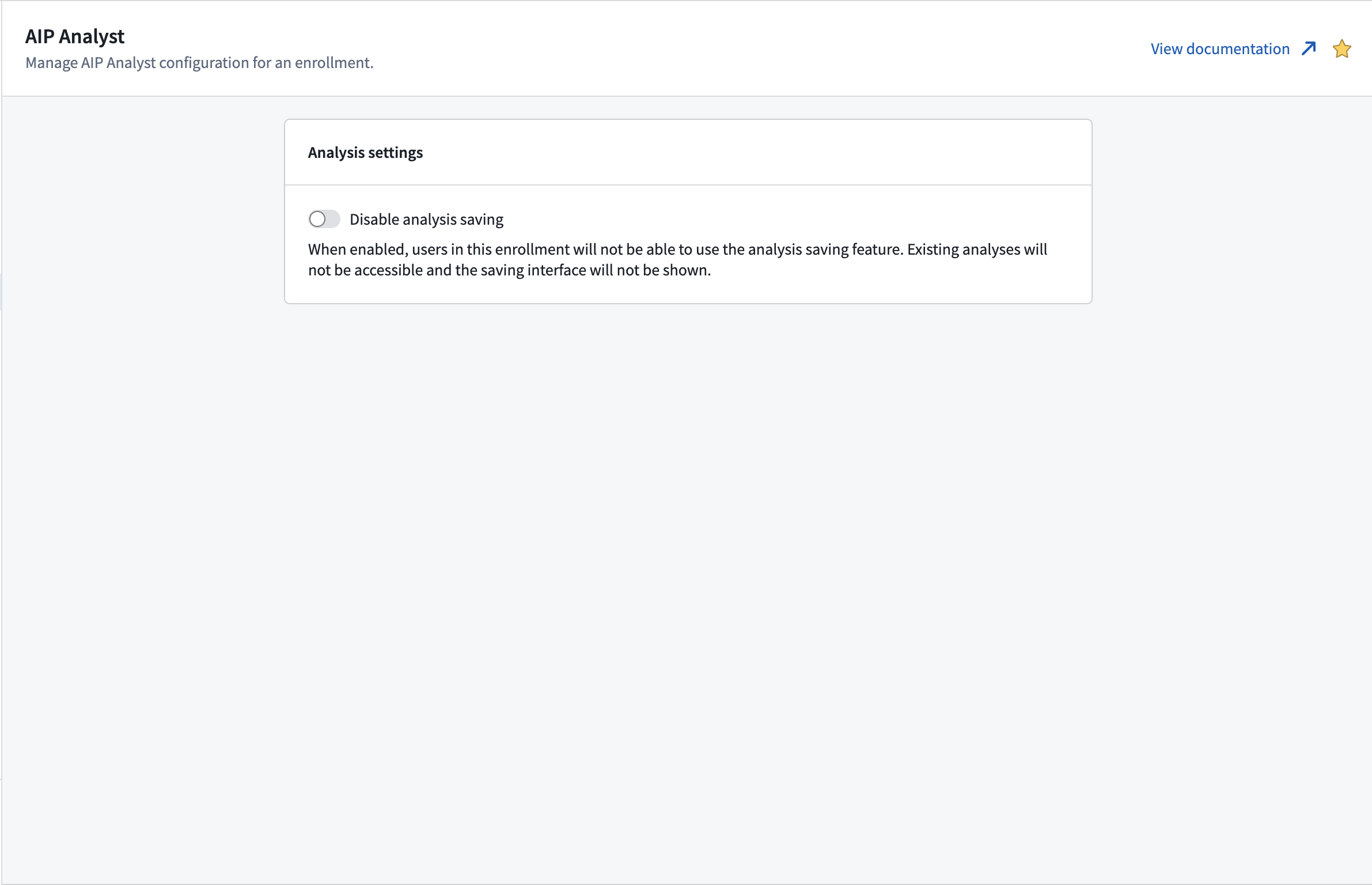
可以在 Control Panel 中于注册级别禁用分析保存。AIP Analyst 会检查每位用户的主要组织(primary organization)的注册,以确定保存是否可用。当分析保存被禁用时,AIP Analyst 会隐藏分析侧边栏和资源标题栏,用户也无法从 AIP Analyst 创建或打开分析资源。
延伸阅读 · 相关页面
按主题横向跳转,不必顺着目录一篇篇读。
本组其他页面 · AIP Analyst(对话式分析)
同一主题下的相邻内容。
- AIP Analyst 总览:对话式分析AIP Analyst 是面向智能体工作流的界面:用自然语言在 Ontology 上做即席分析,不用写查询、不用搭看板。
- AIP Analyst 的能力(工具)AIP Analyst 靠工具(tool)来搜索、分析并呈现答案。工具在 Tools 菜单里按类别分组,可整体或单独启用
- 使用 AIP Analyst这一篇逐个介绍构成一次分析会话的功能与概念,让你知道界面上每个部分在做什么。
- AIP Analyst 的计算用量AIP Analyst 是智能体式应用:一个问题可能引发大量模型调用与 Ontology 查询。理解用量来源,才能预测成
- AIP Analyst 的 Workshop 微件把 AIP Analyst 作为 Workshop widget 嵌进业务应用,用户在自己的工作界面里就能用上 AI 分
- 嵌入 AIP Analyst通过 iframe 把 AIP Analyst 嵌到 Workshop 或 OSDK 应用里,并用 URL 参数做定制化
常见问题速答 · FAQ
关于「分析资源(Analysis resources)」,读者最常问的几个问题。