使用 AIP Analyst
这一篇逐个介绍构成一次分析会话的功能与概念,让你知道界面上每个部分在做什么。
https://www.palantir.com/docs/foundry/aip-analyst/using-aip-analyst/
原始标题:AIP Analyst • Using AIP Analyst • Palantir · 所属:AIP Analyst(对话式分析)
先记住这几条
写在前面
本页介绍构成一次 AIP Analyst 会话的功能和概念。
上下文
上下文(context)是 AIP Analyst 在一次分析过程中可访问的信息,例如你之前的消息、智能体的工具结果,以及你添加的任何 Foundry 资源。
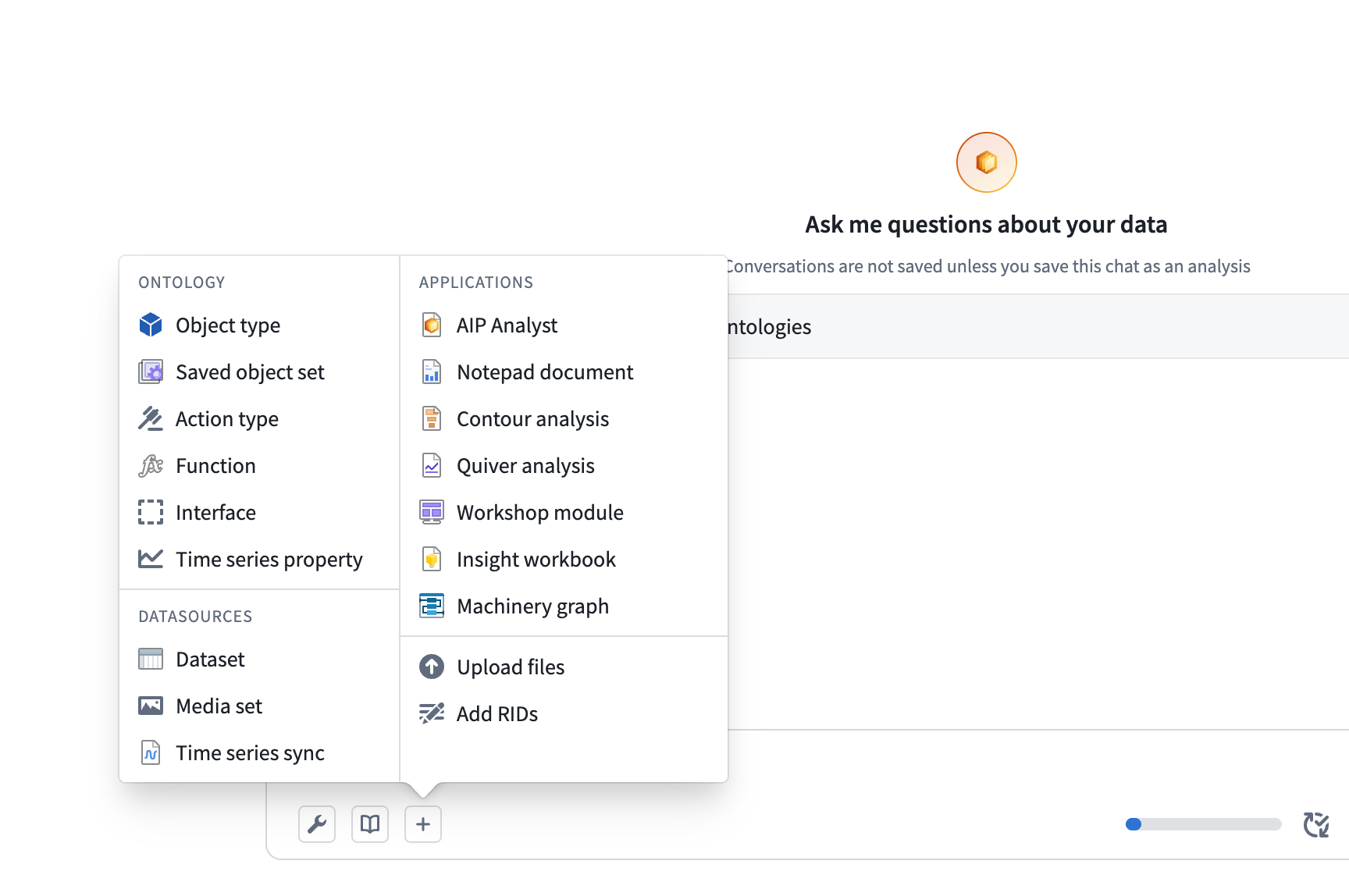
你可以使用输入字段中的 + 按钮手动向上下文添加资源。你也可以将 Foundry 资源直接拖放到聊天输入区域,将它们添加为上下文。从其他浏览器标签页或从 Foundry 内部拖动资源 URL,会自动解析该资源并将其加载到你的分析中。支持的资源包括数据集、对象集、Notepad 文档、Workshop 模块、functions 等。你还可以将 Foundry 资源标识符(RID)直接粘贴到输入框中以导入它们。
你可以使用大纲(outline)手动管理上下文,或让 AIP Analyst 使用上下文清理(context cleanup)工具来处理。
设置
Settings 对话框分为三个标签页:Analysis、Skills 和 General。
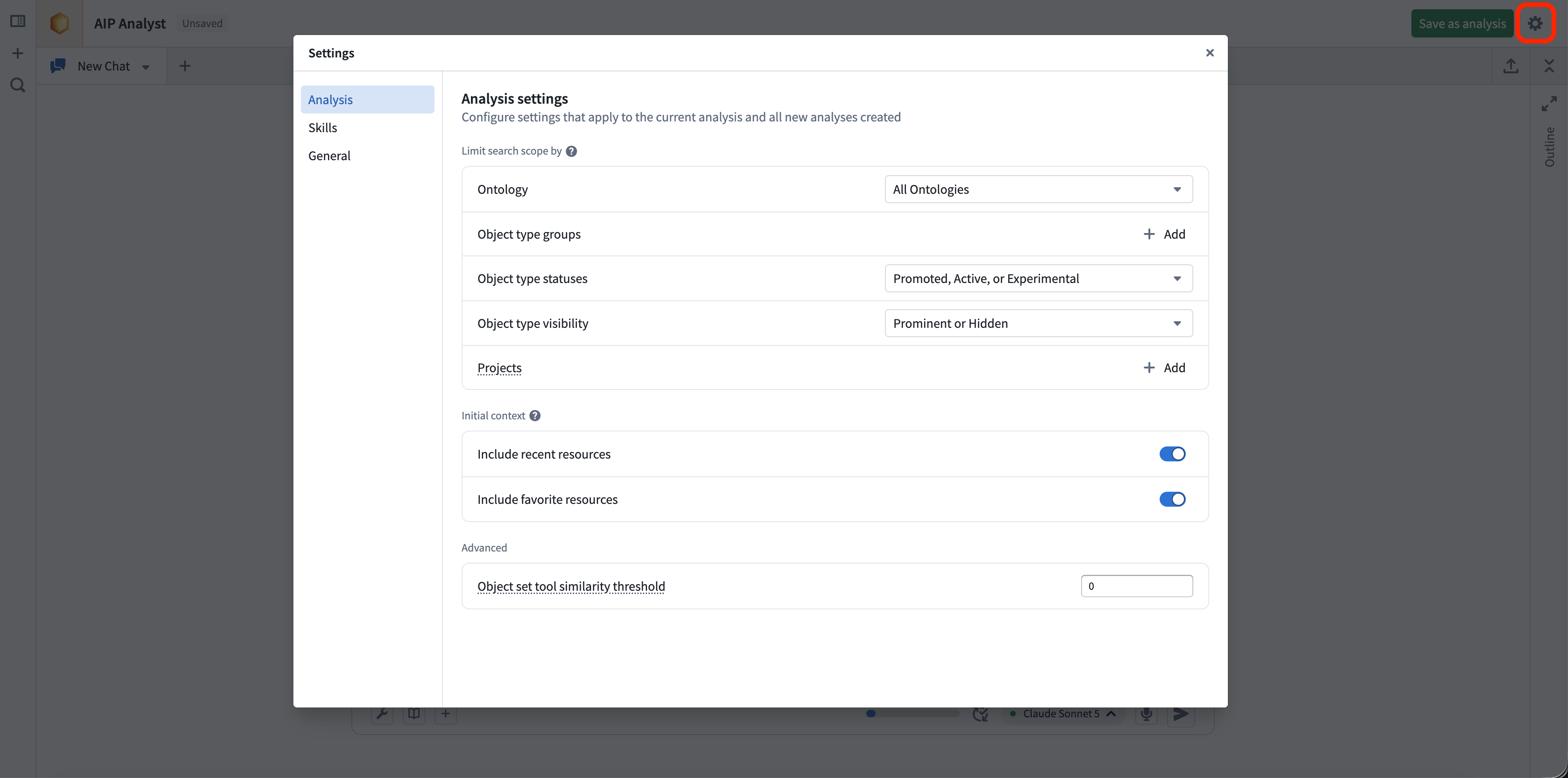
Analysis settings
分析设置控制搜索范围、初始上下文以及高级智能体行为。这些设置存储在哪里取决于该分析是否已被保存:
- Unsaved analyses: 更改会应用到当前分析,并成为你所有新分析的默认值。
- Saved analyses: 该标签页会带有 Current analysis 标记,更改只会应用到那个分析资源。要将当前值提升为新分析的默认值,请选择 Save as user defaults 并确认。
Limit search scope
使用这些设置来限制 AIP Analyst 搜索哪些 Ontology 实体。设置限制后,Object type search 和 Object search 工具只会返回匹配的结果。对于拥有数百或数千个对象类型的 Ontology,应用这些过滤器可以提升性能。
- Ontology: 将搜索限制在单个 Ontology 内。
- Object type groups: 将搜索限制在所选 Ontology 内的特定对象类型组中。
- Object type statuses: 按状态过滤可发现的对象类型:
Endorsed、Active、Experimental、Deprecated或Example。 - Object type visibility: 按可见性过滤可发现的对象类型:
Prominent、Normal或Hidden。 - Projects: 将搜索限制在特定项目内包含的 Ontology 实体中。此设置不适用于手动添加的上下文,且任何不是项目的所选文件夹都会被忽略。
Initial context
这些设置控制在 AIP Analyst 启动时自动添加到其中的资源:
- Include recent resources: 在对话中包含关于你最近查看过的资源的上下文。
- Include favorite resources: 在对话中包含关于你收藏的资源的上下文。
Advanced
- Object set tool similarity threshold: 设置 object set 工具中语义搜索的阈值,介于
0(最宽泛)与1(精确)之间。数值越高,返回结果越少但越相关。
Skills
Skills 标签页列出你的分析中可用的 AIP skills。一个 skill 打包了可复用的指令,当 AIP Analyst 判定该 skill 与你的问题相关时便可以加载它。
在此标签页中,你可以:
- 选择 Add skills 将某个 skill 添加到你的库中,或在你可访问的所有 skills 中搜索。
- 按名称搜索你的库。
- 打开或关闭每个 skill。当某个 skill 启用时,智能体可以自行发现并调用它。
- 选择某个 skill 以打开其详情面板,你可以在其中查看其名称、描述和最后更新时间,或将其从你的库中移除。
你也可以使用导出菜单从一次对话创建 skill。
General
常规设置是应用程序级别的偏好设置,适用于你的所有分析:
- Appearance: 将颜色主题设为浅色或深色。
- Notifications: 如果启用,AIP Analyst 在后台运行时可以发送通知,让你能够提问并在分析需要你关注时得到通知。你的浏览器和系统设置也必须允许通知。
- Unsaved analysis cost attribution: 选择未保存分析的成本归因到哪个项目。已保存和嵌入式分析则根据其所属资源进行归因。关于用量如何归因的详细信息,请参阅 Compute usage with AIP Analyst。
标签页与分支
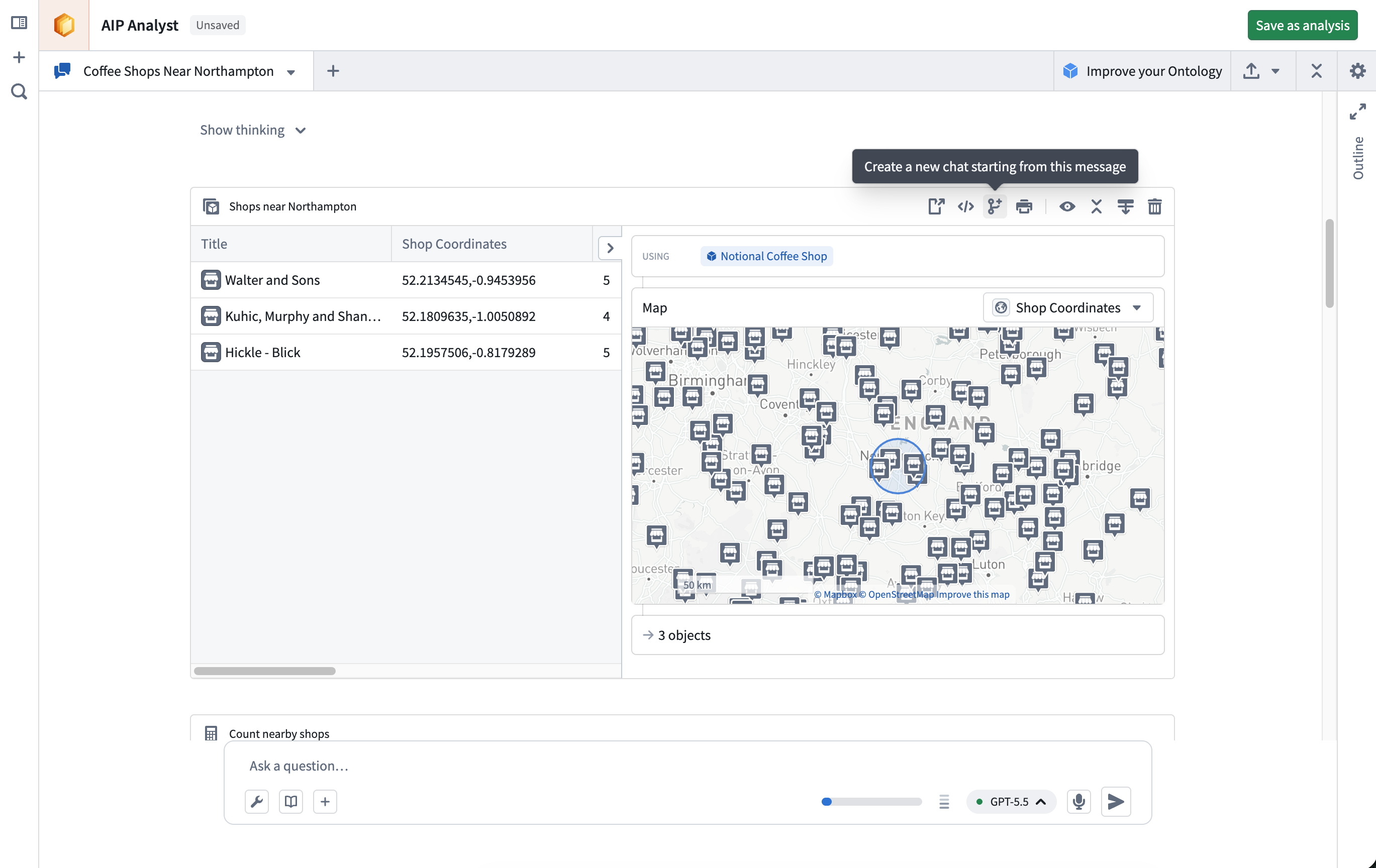
分析路径可以在任意位置分叉,创建一个新标签页,其中只包含先前的上下文,使用户能够从相同的起始状态探索多条分析路径。可以使用标签页标题栏中的 + 按钮创建空的分析路径。标签页即使不在焦点中也会继续运行。
大纲
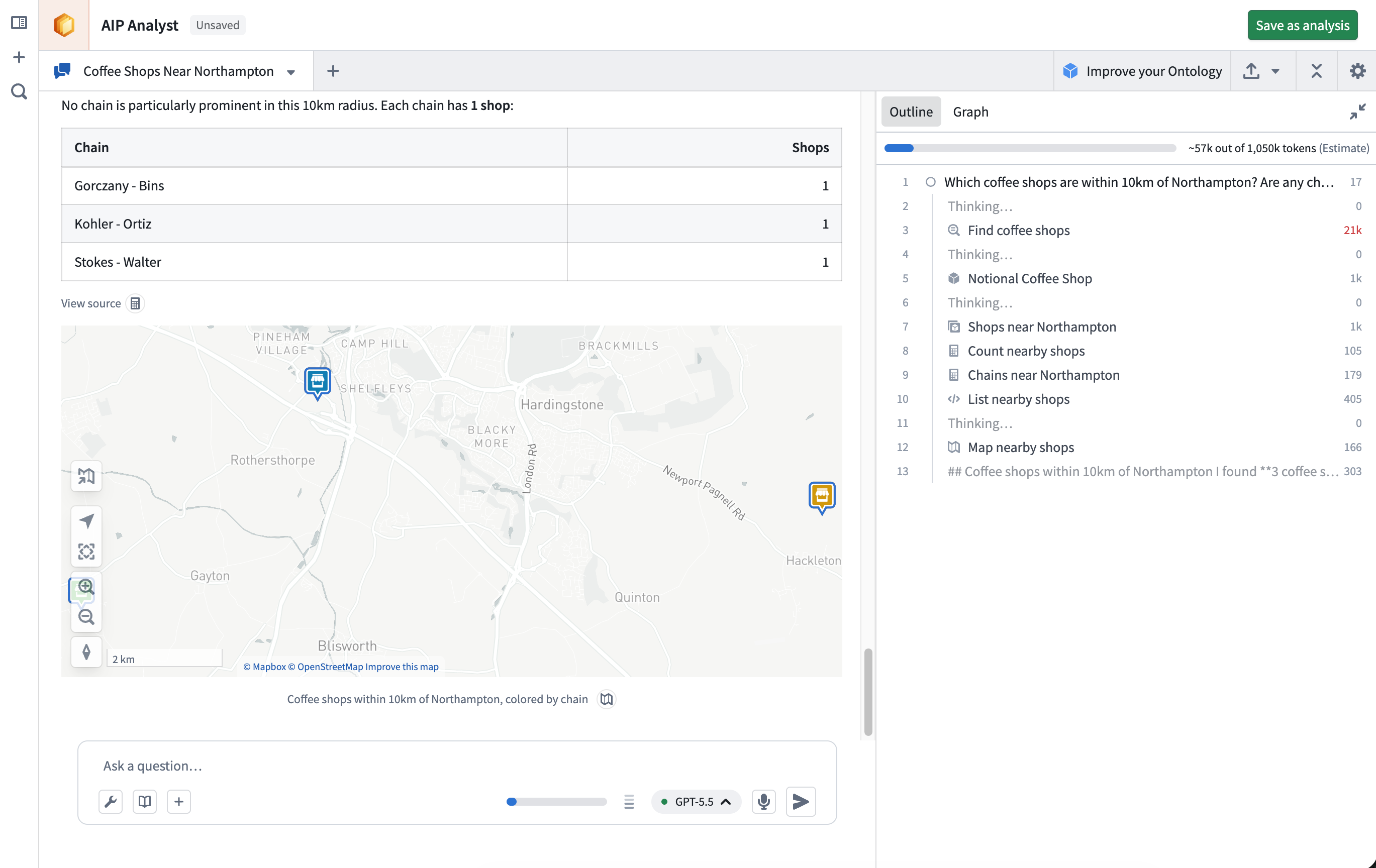
分析大纲提供会话的结构化摘要,显示你的问题、手动添加的上下文以及智能体的工具使用情况。你的消息以圆形图标显示,而工具调用则以其功能对应的图标标记。
你可以使用大纲来:
- 快速导航到之前的分析步骤。
- 查看每次工具调用的 token 用量。其他跟踪消耗的方式请参阅 Monitor your usage。
- 通过选择悬停在大纲项上时出现的眼睛图标,隐藏特定的工具结果。被隐藏的结果在之后的轮次中不再重新发送给模型,从而减少 token 用量。
图谱
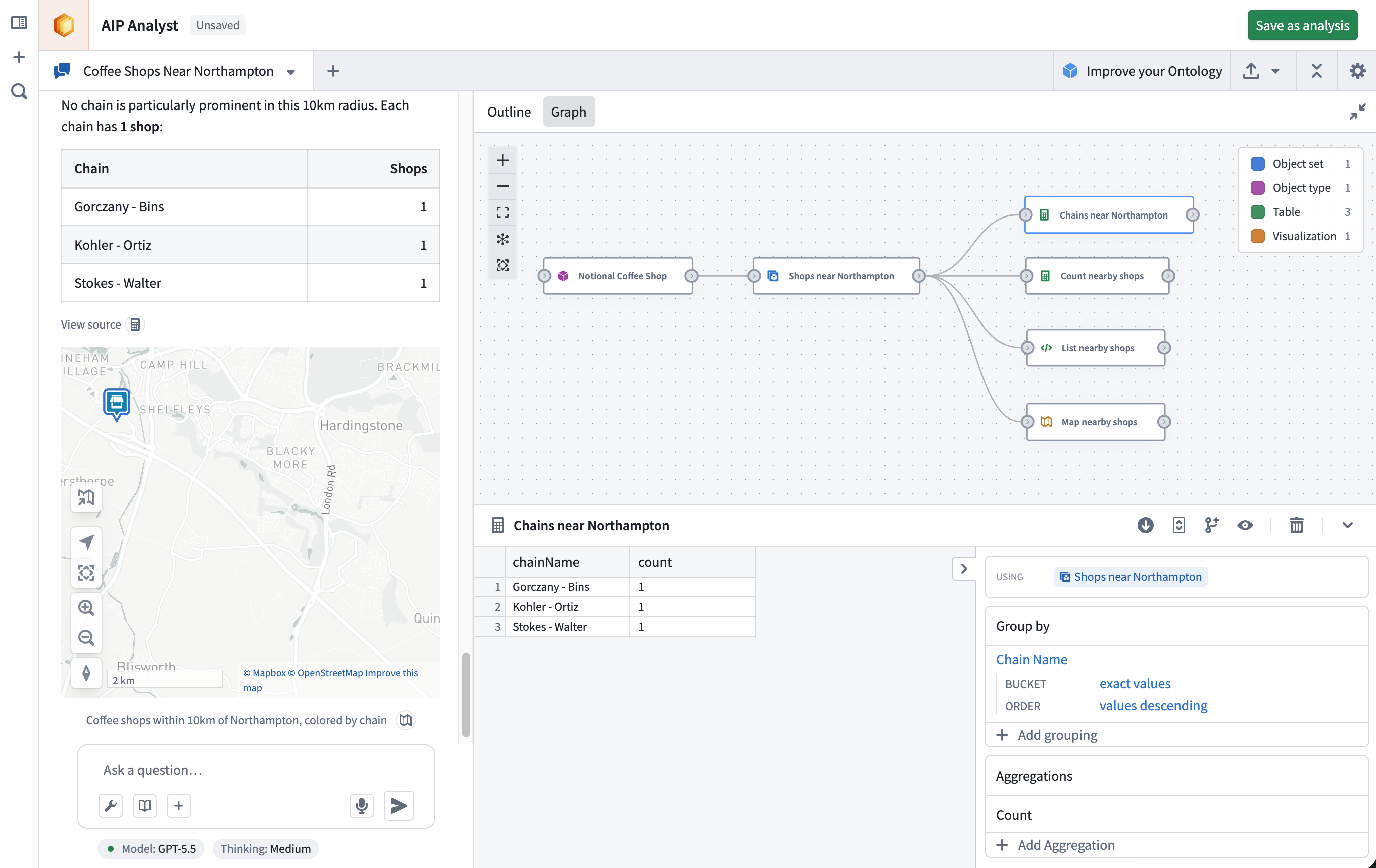
为了提高对 AIP Analyst 输出的信心,你可以通过查看 graph 视图来追溯分析过程,这是一个有向图,展示分析中每个步骤的来源和逻辑路径。graph 视图让你能够:
- 追溯智能体是如何得出结论的,并检查每个步骤的逻辑。
- 审计分析过程中应用的数据变换,并确保结果的可复现性。
- 验证结果是基于真实数据而非幻觉。借助 AIP Analyst,你可以查看每个步骤所使用的 Ontology 数据,并确保所有结论都准确。
音频输入
你可以直接从聊天界面录制音频输入,从而实现语音驱动的分析。
导出
选择会话标题栏中的 Export 按钮,将当前对话转化为一件持久化的产物。
- Print to PDF: 将你的对话导出为可打印的 PDF 文档。导出对话框让你选择要包含哪些上下文项、展开或折叠工具结果,并在打印前预览文档。这会使用你浏览器的打印对话框,让你能够将输出保存为 PDF 文件。
- Export to Notepad: 从你的对话生成一个 Notepad 文档。
- Export to Skill: 将你的对话转化为可复用的 AIP Skill,AIP Analyst 随后可以将其应用到未来分析中的类似问题。更多信息请参阅 skills。
- Export to Quiver: 将结果转换为 Quiver 分析或仪表板。
- Export to Contour: 将结果转换为 Contour 分析。
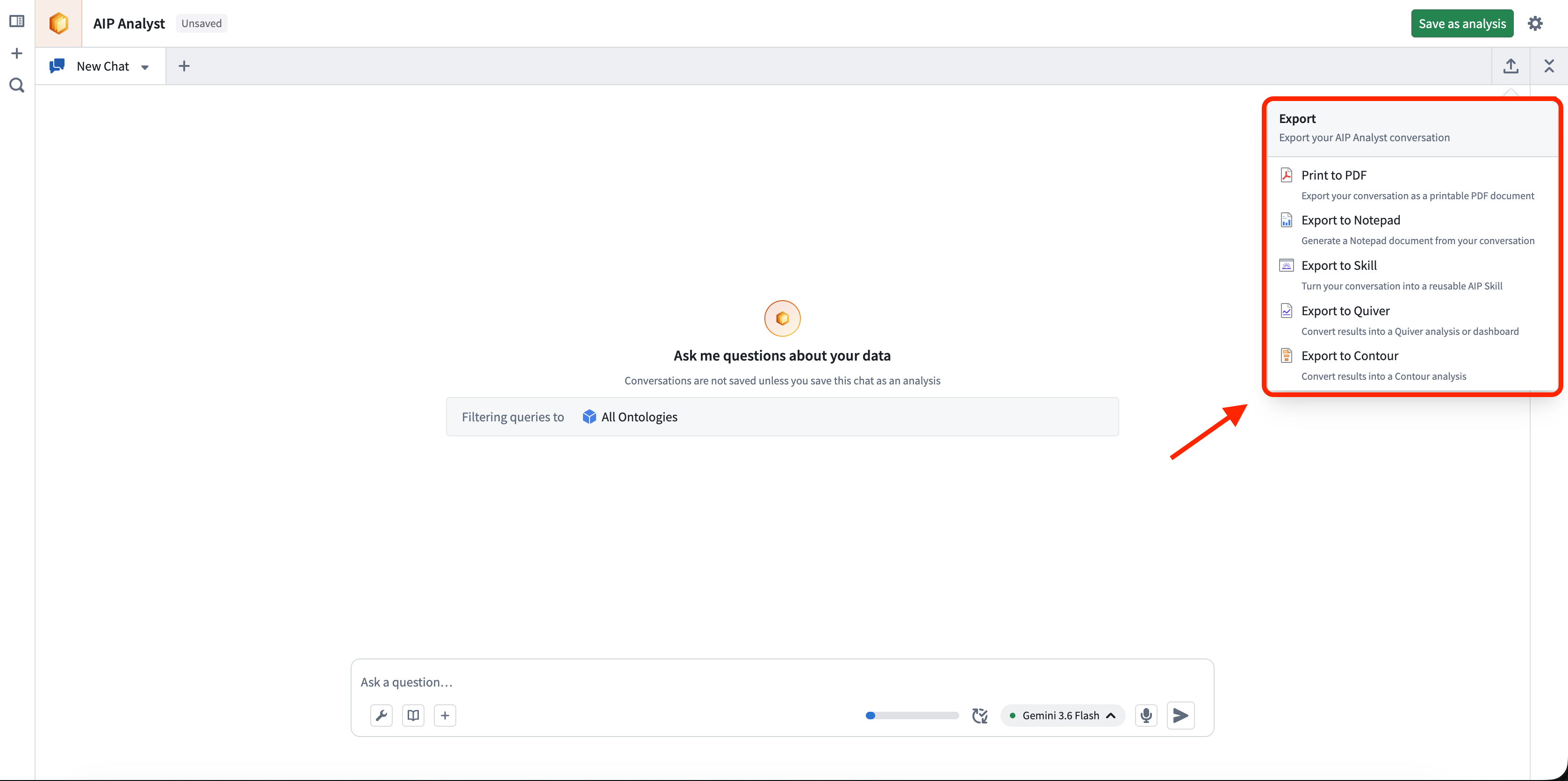
在 Workshop widget 中,PDF、Notepad、Quiver 和 Contour 目标可以各自单独隐藏。
延伸阅读 · 相关页面
按主题横向跳转,不必顺着目录一篇篇读。
本组其他页面 · AIP Analyst(对话式分析)
同一主题下的相邻内容。
- AIP Analyst 总览:对话式分析AIP Analyst 是面向智能体工作流的界面:用自然语言在 Ontology 上做即席分析,不用写查询、不用搭看板。
- AIP Analyst 的能力(工具)AIP Analyst 靠工具(tool)来搜索、分析并呈现答案。工具在 Tools 菜单里按类别分组,可整体或单独启用
- 分析资源(Analysis resources)一次有价值的分析不该用完就丢。把分析保存为 Compass 资源,就能回头再看、共享给协作者、并纳入项目管理。
- AIP Analyst 的计算用量AIP Analyst 是智能体式应用:一个问题可能引发大量模型调用与 Ontology 查询。理解用量来源,才能预测成
- AIP Analyst 的 Workshop 微件把 AIP Analyst 作为 Workshop widget 嵌进业务应用,用户在自己的工作界面里就能用上 AI 分
- 嵌入 AIP Analyst通过 iframe 把 AIP Analyst 嵌到 Workshop 或 OSDK 应用里,并用 URL 参数做定制化
常见问题速答 · FAQ
关于「使用 AIP Analyst」,读者最常问的几个问题。