AIP Analyst 的 Workshop 微件
把 AIP Analyst 作为 Workshop widget 嵌进业务应用,用户在自己的工作界面里就能用上 AI 分析,还能精细控制数据访问与工具范围。
https://www.palantir.com/docs/foundry/aip-analyst/workshop-widget/
原始标题:AIP Analyst • Workshop widget • Palantir · 所属:AIP Analyst(对话式分析)
先记住这几条
写在前面
AIP Analyst 可以作为 Workshop widget 嵌入,直接在 Workshop 模块中提供 AI 驱动的分析能力。该 widget 支持大量配置选项,用于控制数据访问、工具可用性和用户界面定制。
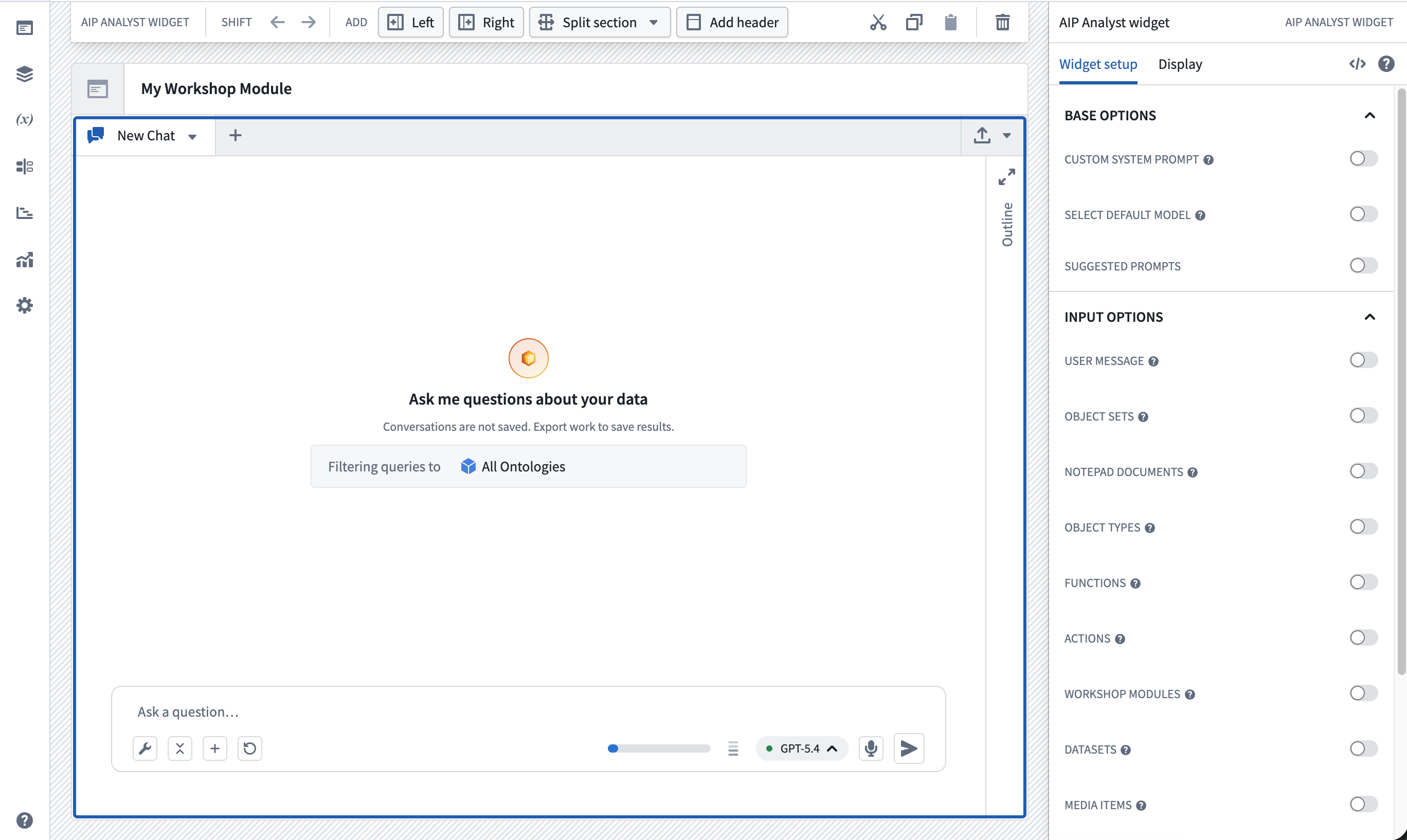
微件配置
AIP Analyst widget 可以进行配置,以便为你的用户定制分析体验。配置按若干区域组织,用于控制该 widget 的行为方式以及可用的能力。
Base configuration
基础配置控制 AIP Analyst widget 的基本行为:
- Custom system prompt: 提供具体指令,引导该特定 widget 实例中智能体的行为。可用它来设定分析重点、定义回答风格,或建立领域特定准则。该提示词会追加到默认 AIP Analyst 系统提示词的末尾。这可以是一个静态值,也可以连接到 Workshop 变量以实现动态提示词。
- Select default model: 用特定的 AI 模型覆盖该 widget 的应用默认模型。这确保了你的 Workshop 模块所有用户的行为一致。如果所选模型无法归因到该项目,则会改用回退模型。
- Suggested prompts: 定义一组预置提示词,在聊天为空时显示。这些有助于引导用户提出与你的用例相关的常见问题或分析工作流。提供静态列表,或连接一个 Workshop 变量以根据应用状态改变提示词。
Input configuration
输入配置让你可以预加载上下文并自动触发分析。预加载上下文让用户无需手动搜索即可立即访问相关数据。
- User message: 连接一个 Workshop 变量以自动启动分析。当该变量变化时,会发送一条包含该变量值的用户消息,智能体无需用户干预即开始处理。这使你的 Workshop 应用内能够实现动态、事件驱动的分析。
- Object sets: 向上下文添加一个对象集列表。默认会添加每个对象集的对象类型。在聊天中,这些对象集会按指定顺序命名为
Input 1、Input 2等。一旦聊天开始,它就会停止监听对象集更新,直到被重置或创建新聊天。 - Notepad documents: 向上下文添加一个 Notepad 文档列表。
- Skills: 添加一个提供给智能体的 AIP skills 列表。skill 名称及其触发条件会被添加到系统提示词中,智能体仅在相关时才加载某个 skill 的完整指令。
- Enable user skills: 让每位用户自己的 skill 库可供智能体使用,并在聊天输入区显示一个 skills 按钮以便他们管理。
- Object types: 向上下文添加一个对象类型列表。
- Functions: 向上下文添加一个 functions 列表。
- Actions: 向上下文添加一个 actions 列表。对于每个 action,你可以设置 Should auto-submit action。启用时,智能体自主提交该 action;禁用时,会显示一个表单供用户提交。
- Workshop modules: 向上下文添加一个 Workshop 模块列表。
- Datasets: 向上下文添加一个数据集列表。
- Media items: 向上下文添加一个媒体集列表。每个媒体集中的单个项必须通过 RID 指定。仅支持 image 或 PDF 类型的媒体集。
- Recent resources context: 在 widget 加载时将用户最近的资源纳入上下文。
- Favorite resources context: 在 widget 加载时将用户收藏的资源纳入上下文。
每个预加载资源都接受一个可选的 Title and description 说明。用它来告诉智能体为什么提供该资源,以及应如何使用它。
Output configuration
输出配置让你能够将分析结果抽取到 Workshop 变量中,以便在应用的其他部分使用:
- Last object set: 捕获分析过程中产生的最新对象集。你可以选择性地指定一个对象类型,此时该变量会捕获该类型的最后一个对象集。
- Last user message: 抽取用户最近的问题。
- All user messages: 检索会话中用户问题的完整列表。
- Last assistant message: 捕获 AIP Analyst 最近的响应。
- All assistant messages: 抽取智能体生成的所有响应。
- All Vega chart specs: 将所有已解析的 Vega-Lite 图表规范以字符串形式抽取出来,让你能够在 Workshop 模块的其他位置渲染图表。数据内嵌在这些规范中,因此它们是快照而非实时视图。
- All messages: 检索会话中的所有消息(包括工具调用),并可选择包含所配置的输入上下文项。工具使用和工具结果消息的 JSON 结构可能会变化,不提供向后兼容性保证。
- Selected cited object: 捕获最近选中的行内引用所引用的对象。设置此变量会覆盖默认的行内引用行为。
- Selected cited media reference: 捕获最近选中的行内引用的媒体引用。该变量必须是包含
mediaItemRid、mediaSetRid和mediaItemReadToken字段的 struct。设置此变量会覆盖默认的行内引用行为。 - Active tab agent running: 一个布尔值,表示智能体当前是否正在活动标签页中运行。用它来显示加载状态,或在分析进行时禁用输入。
这些输出可以驱动你的 Workshop 模块中的可视化、过滤器或其他逻辑。
Apply actions
你可以配置在响应分析事件时触发的 actions。每个 action 都必须配置好所有必需参数,因为它会严格按照配置执行。两个选项都可以选择性地显示一个 toast 通知,指明该 action 是否成功,该通知还可能允许撤销该 action。
- On user message send: 每次用户发送消息时执行一个 action。Text input value 和 Chat session ID 参数由 widget 提供。该 action 在消息提交之前执行,因此 All user messages 输出此时还不会包含刚提交的消息。
- On agent stopped: 当活动标签页中的智能体停止运行时执行一个 action。Chat session ID 参数由 widget 提供。这对于日志记录、审计或触发后续工作流很有用。该 action 运行期间无法发送新的用户消息。
Tool configuration
工具配置让你可以控制 AIP Analyst 的能力和范围。下面的过滤器适用于所有 Object type search 和 Object search 工具调用。
- Customize default enabled tools: 选择 widget 加载时默认启用哪些工具。将此与 Hide configure tools button 结合使用,可保证 AIP Analyst 只使用你选择的工具。
- Filter to Ontology: 将搜索结果限制在单个 Ontology 内。
- Filter to object type groups: 将搜索结果限制在特定对象类型组内。提供静态列表,或连接一个包含对象类型组 RID 的 Workshop 变量。
- Filter to projects: 将搜索结果限制在特定项目内的实体中。所选文件夹中不是项目的会被忽略。
- Filter to object type statuses: 将搜索结果限制在具有所选状态的对象类型。
- Filter to object type visibilities: 将搜索结果限制在具有所选可见性的对象类型。
- Default semantic search threshold: 设置 object set 工具的语义搜索相似度阈值,为介于
0和1之间的数字。
关于每个范围过滤器的具体行为,请参阅 Analysis settings。
View configuration
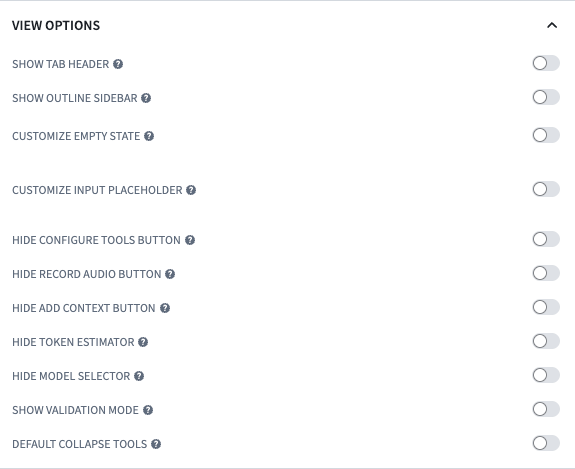
视图配置控制用户可见的界面元素,让你能够为特定用例打造精简的体验。
Empty state and input
- Customize empty state: 定制空聊天状态的标题、描述和图片。图片可以是带有自定义颜色的图标,也可以是上传的图像。
- Customize input placeholder: 设置聊天输入框空状态时的占位文本。
- Hide input area: 移除聊天输入字段,防止用户直接在 widget 中发送消息。消息仍然可以通过 User message 输入变量来触发。
- Hide input resources section: 隐藏 widget 空状态中的预加载资源区域。
Header and export
- Hide tab header: 移除聊天标签页标题栏并禁用创建新标签页。这也会禁用聊天分支。
- Hide PDF export button: 移除将聊天导出为 PDF 的选项。如果标签页标题栏被隐藏,导出按钮会转而显示在最底行。
- Hide Quiver export button: 移除将聊天导出到 Quiver 的选项。
- Hide Contour export button: 移除将聊天导出到 Contour 的选项。
- Hide Notepad export button: 移除将聊天导出到 Notepad 的选项。
Chat controls
- Hide outline sidebar: 移除分析大纲和 graph 侧边栏。
- Hide configure tools button: 移除工具配置按钮,使 AIP Analyst 只能使用默认启用的工具。
- Hide record audio button: 从输入区域移除音频录制按钮。
- Add context options: 控制 Add context 菜单中可用的选项,例如对象类型、对象集、数据集、媒体集、Notepad 文档或文件上传。通过粘贴 URL、拖放或消息文本加载的上下文不受影响,此设置也不改变 AIP Analyst 可以使用的工具。
- Hide token estimator: 移除 token 用量估算器。
- Hide model selector: 移除 AI 模型选择器,使 AIP Analyst 只能使用默认模型。
- Hide thinking details: 对用户隐藏模型的扩展思考输出。
- Default collapse tools: 默认折叠工具使用消息,只显示工具名称而不显示完整结果。
- Hide upgrade to media set panel: 隐藏提议将上传文件升级为媒体集的提示。
Session lifecycle
- Clear chat on navigation: 当用户离开该页面时清除聊天会话,使每次返回时都开始一个新会话。
- Reset key: 连接一个 Workshop 变量,每当其值变化时就将 widget 重置为一个全新会话。用它来从模块的其他位置触发重置。
Save configuration
启用 Analysis saving 以控制 widget 如何保存和加载分析。如果你的注册禁用了分析保存,配置这些选项时 widget 会显示错误。
- Save location: 定义新创建的分析所存储的文件夹。启用 Require save location 可防止用户更改它;对该文件夹没有权限的用户将无法保存分析。
- Loaded analysis source: 在 widget 中打开某个特定的已保存分析。硬编码一个 Compass 资源,或连接一个 Workshop 变量以根据应用状态加载不同的分析。
- Unsaved analysis header: 设置尚未保存的分析所显示的标题文本。
- Only show analyses created in this module: 将可发现的分析过滤为此 Workshop 模块内创建的那些。如果该 widget 是通过嵌入模块消费的,则改用顶层模块。
当加载一个已保存的分析时,在此 widget 上配置的工具选项会优先于该分析上存储的设置。已保存分析中现有的聊天不会使用此 widget 配置的输入;新建聊天或重置聊天则会使用。
Session persistence
默认情况下,只要用户的浏览器标签页保持打开,AIP Analyst widget 就会将草稿聊天状态保存在内存中。这使 widget 在同一个 Workshop 模块内被隐藏后又显示时(例如 widget 被放在标签页或可折叠区域中时),能够保留对话历史、上下文项和工具结果。刷新或关闭浏览器标签页会清除这些未保存的草稿状态。
要在每次隐藏 widget 时重置聊天,请启用视图配置中的 Clear chat on navigation 选项。启用后,当 widget 从页面中移除时,草稿状态会被丢弃,再次显示时会开始一个全新会话。
你也可以通过 Reset key 视图选项以编程方式强制重置——连接一个 Workshop 变量,每当该变量的值变化时,widget 就会重置为一个全新会话。
最佳实践
在为你的 Workshop 模块配置 AIP Analyst widget 时,请考虑以下做法:
- 预加载上下文以获得更快的结果: 在输入配置中添加相关的对象类型、数据集或对象集,可以省去初始搜索时间,并引导用户找到正确的数据。
- 使用自定义系统提示词实现专门分析: 通过在系统提示词中提供领域特定的指令或分析框架,来定制智能体的行为。
- 连接变量以实现自动化工作流: 将 Workshop 变量链接到 user message 输入,以创建动态、事件驱动的分析,从而响应模块其他位置的用户交互。
- 抽取输出以驱动额外逻辑: 使用输出变量将 AIP Analyst 结果纳入其他可视化、过滤器或分析组件。
- 限制范围以实现聚焦分析: 在构建特定用途的应用时应用 Ontology、对象类型组和项目限制,以提高性能并防止访问不相关的数据。
- 精简界面: 在为非技术用户构建引导式体验时,隐藏高级功能和控制项。
- 使用已应用的 actions 实现集成: 配置 On user message send 和 On agent stopped actions 以触发后续工作流,例如记录分析活动或保存结果。
- 提供建议提示词: 定义建议提示词,引导用户提出常见问题并降低开始分析的门槛。
延伸阅读 · 相关页面
按主题横向跳转,不必顺着目录一篇篇读。
本组其他页面 · AIP Analyst(对话式分析)
同一主题下的相邻内容。
- AIP Analyst 总览:对话式分析AIP Analyst 是面向智能体工作流的界面:用自然语言在 Ontology 上做即席分析,不用写查询、不用搭看板。
- AIP Analyst 的能力(工具)AIP Analyst 靠工具(tool)来搜索、分析并呈现答案。工具在 Tools 菜单里按类别分组,可整体或单独启用
- 使用 AIP Analyst这一篇逐个介绍构成一次分析会话的功能与概念,让你知道界面上每个部分在做什么。
- 分析资源(Analysis resources)一次有价值的分析不该用完就丢。把分析保存为 Compass 资源,就能回头再看、共享给协作者、并纳入项目管理。
- AIP Analyst 的计算用量AIP Analyst 是智能体式应用:一个问题可能引发大量模型调用与 Ontology 查询。理解用量来源,才能预测成
- 嵌入 AIP Analyst通过 iframe 把 AIP Analyst 嵌到 Workshop 或 OSDK 应用里,并用 URL 参数做定制化
常见问题速答 · FAQ
关于「AIP Analyst 的 Workshop 微件」,读者最常问的几个问题。